
Masquer le texte
Masquez le message, gardez la photo
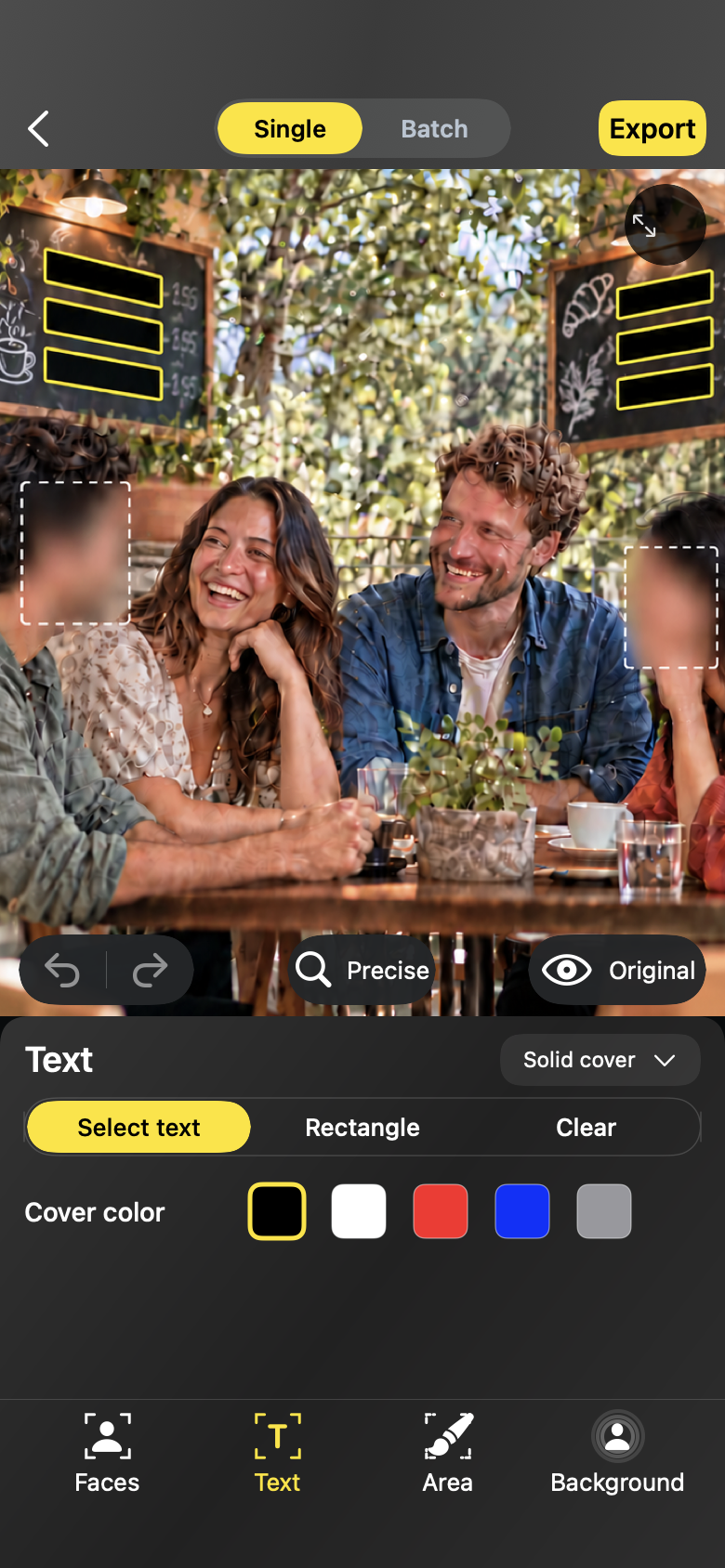
Blur Photo trouve le texte dans votre photo et transforme chaque ligne en bloc que vous pouvez masquer d'un geste. La capture d'écran reste utile ; les mots ne voyagent pas.
Flux de travail
Masquage de texte
01
Passez à Masquer le texte
Ouvrez la photo et choisissez Masquer le texte. Chaque ligne de texte détectée devient un bloc sélectionnable sur la photo.
02
Touchez les blocs à masquer
Touchez un bloc pour masquer ce message, ce nom ou ce numéro — touchez à nouveau pour le faire réapparaître. Les blocs sélectionnés affichent une coche.
03
Choisissez l'effet et exportez
Utilisez le flou, les pixels ou l'aplat de la même bibliothèque d'effets, comparez avec l'original, et exportez une copie propre.
Masquer le texte
Conçu pour les photos que vous partagez vraiment
- Captures d'écran avec messages, noms ou informations de compte
- Étiquettes de livraison et courrier avec adresse ou code-barres
- Documents et notes photographiés sur un bureau
Masquer le texte
Des réponses, clairement
- La détection de texte s'exécute localement et peut manquer du texte stylisé ou fortement incliné — vérifiez la photo avant l'export.
- Les blocs de texte manqués peuvent être recouverts avec Masquer toute zone.
FAQ
Des réponses, clairement
Le texte quitte-t-il mon appareil pour la détection ?
Non. La détection de texte s'exécute sur votre iPhone comme le reste de l'éditeur — la photo n'est jamais envoyée.
Puis-je masquer seulement une partie d'une ligne ?
Masquez d'abord le bloc, ou utilisez Masquer toute zone avec le pinceau pour recouvrir exactement les caractères que vous voulez cacher.
L'éditeur