
Floutage d'arrière-plan
Gardez le sujet. Floutez le lieu.
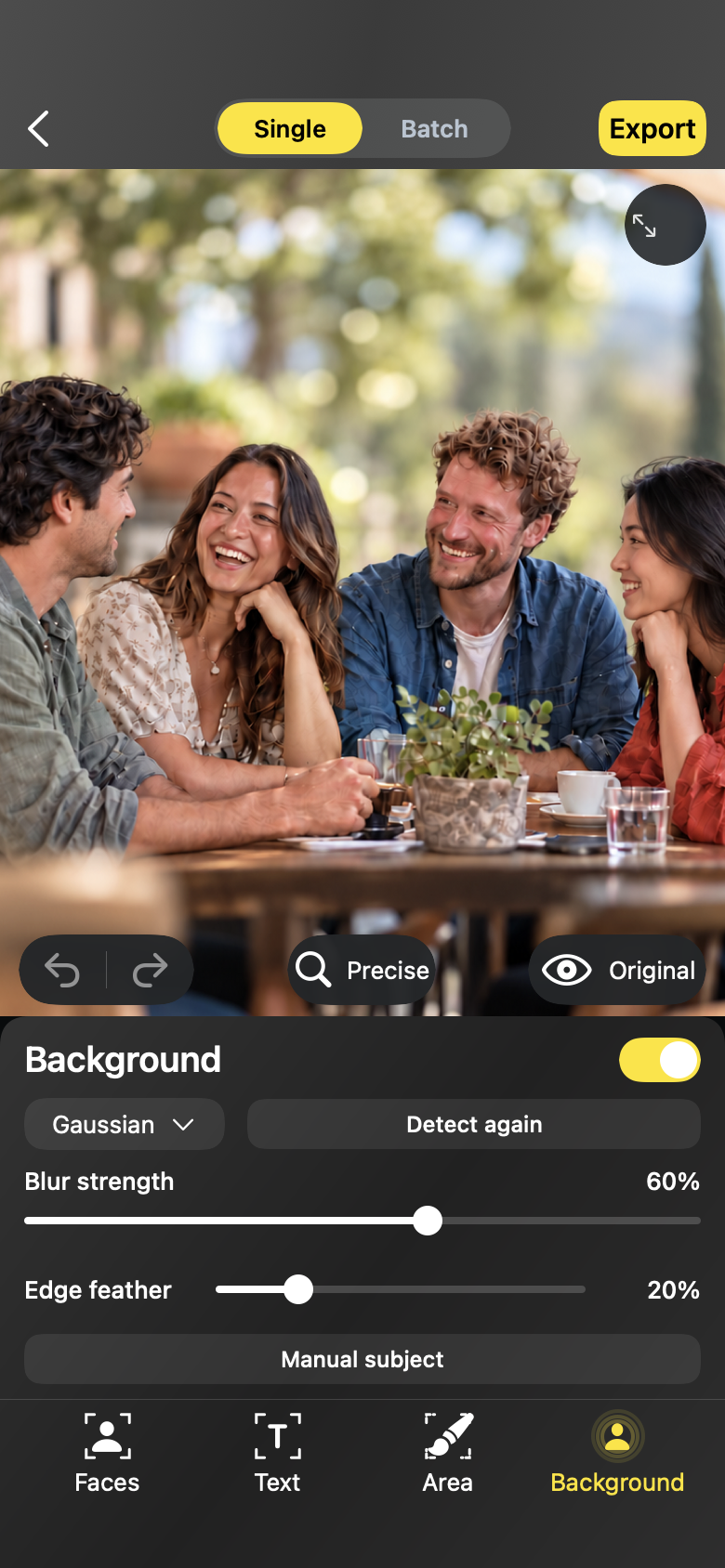
Blur Photo sépare le sujet de la scène sur votre appareil, pour vous permettre de flouter l'arrière-plan — pour la mise au point, l'esthétique, ou pour masquer le lieu de la prise de vue.
Flux de travail
Floutage d'arrière-plan
01
Trouvez le sujet
Sujet auto détecte la personne ou l'objet d'un geste. Si la photo est délicate, Sujet manuel vous laisse affiner la sélection, et Détecter à nouveau relance la recherche.
02
Masquez l'arrière-plan
Tout ce qui est en dehors du sujet est recouvert avec l'effet choisi — flou gaussien, de mouvement ou zoom, pixels, ou l'un des styles créatifs.
03
Comparez et exportez
Maintenez pour comparer avec l'original, puis exportez une copie propre en pleine résolution avec métadonnées supprimées.
Floutage d'arrière-plan
Conçu pour les photos que vous partagez vraiment
- Portraits où l'arrière-plan est encombrant ou distrayant
- Photos où le lieu derrière le sujet doit rester privé
- Photos de produits et d'animaux qui méritent un rendu épuré
Floutage d'arrière-plan
Des réponses, clairement
- La séparation du sujet s'exécute localement et est un point de départ — affinez avec Sujet manuel et vérifiez avant l'export.
- Le floutage d'arrière-plan recouvre tout ce qui est en dehors de la sélection du sujet ; ajustez la sélection plutôt que de peindre à la main.
FAQ
Des réponses, clairement
Et si la détection automatique du sujet est incorrecte ?
Passez à Sujet manuel pour ajuster la sélection, ou utilisez Détecter à nouveau pour relancer la recherche avant d'appliquer l'effet.
Le floutage d'arrière-plan masque-t-il le lieu de la prise de vue ?
Il masque ce qui est visible derrière le sujet ; la copie exportée n'a pas non plus de localisation ni d'autres métadonnées.
L'éditeur