
Effets
Un effet qui masque le détail, pas la photo
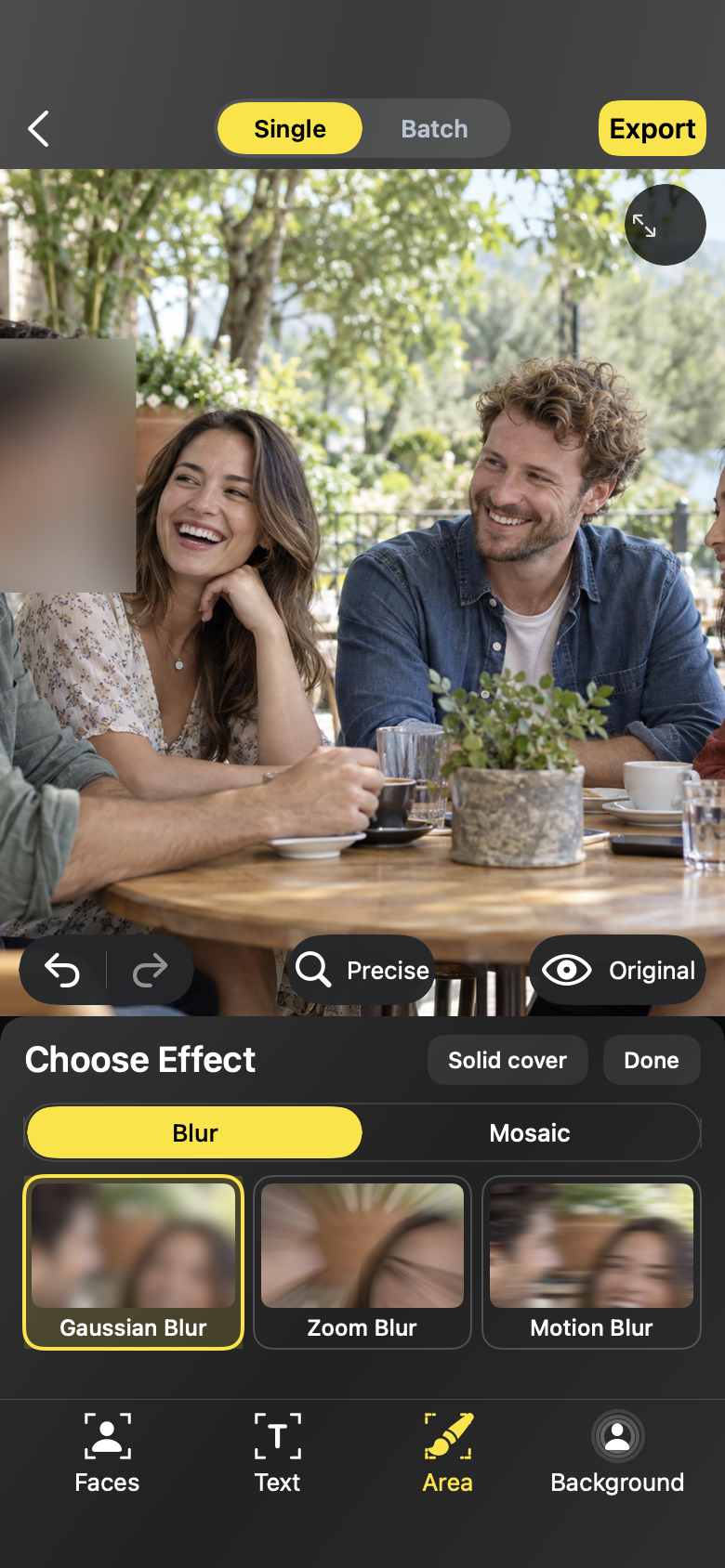
Choisissez comment une zone est recouverte et avec quelle intensité. Prévisualisez en direct sur la photo, d'un flou léger à une couverture opaque.
Flux de travail
Effets et intensité
01
Choisissez un effet
La bibliothèque est regroupée en Flous, Mosaïque et Créatifs. Touchez-en un et l'aperçu se met à jour immédiatement sur la photo.
02
Réglez les paramètres
Intensité du flou, taille des pixels, adoucissement des bords, direction, longueur et mise au point — chaque effet expose les réglages qui comptent pour son rendu.
03
Appliquez partout
Les mêmes effets fonctionnent sur les visages, les blocs de texte, les zones peintes et l'arrière-plan — un ensemble de photos reste ainsi cohérent.
Effets
Conçu pour les photos que vous partagez vraiment
- Garder un rendu cohérent sur les photos d'un même événement
- Masquer un détail juste assez pour garder un aspect naturel
- Adapter l'effet au contenu — doux pour les visages, franc pour les documents
Effets
Des réponses, clairement
- Une couverture plus forte masque davantage ; il est impossible de récupérer le détail ensuite, comparez donc avant l'export.
- Les zones manuelles peintes avec Masquer toute zone peuvent conserver leur propre effet, distinct de l'effet des visages.
FAQ
Des réponses, clairement
Quels effets sont inclus ?
Huit effets en trois groupes : Flous (gaussien, zoom, mouvement), Mosaïque (pixels, aplat) et Créatifs (cristal, points, verre).
Le style est-il copié sur les autres photos d'un lot ?
L'application d'un style ne copie que le type d'effet et ses paramètres. Chaque photo conserve sa propre sélection de visages et ses zones peintes.
L'éditeur