
Masquer toute zone
Pour tout ce qui n'est pas un visage
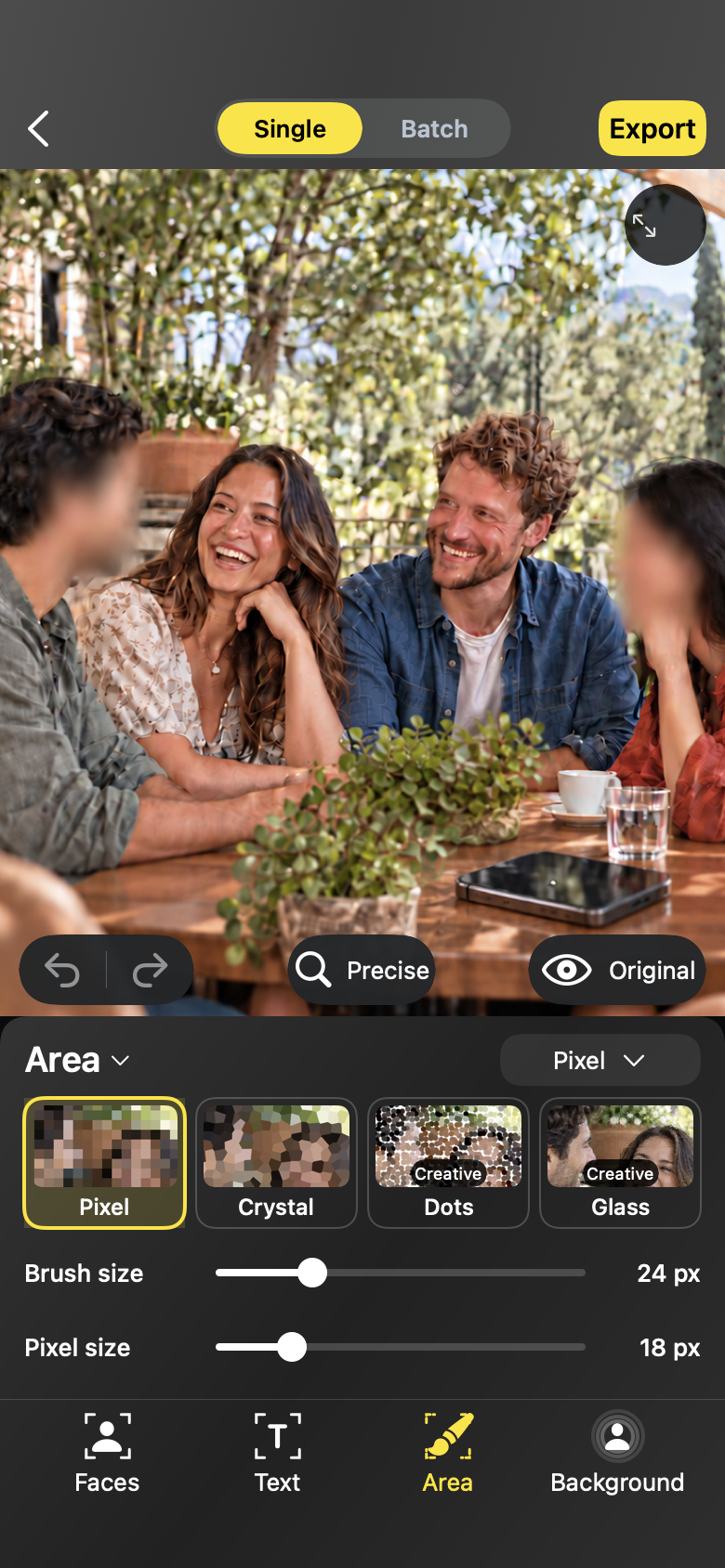
Peignez sur un détail, faites glisser un rectangle, ou dessinez une forme autour. Écrans, plaques d'immatriculation, étiquettes, tatouages — s'il est dans le cadre, vous pouvez le masquer.
Flux de travail
Masquez toute zone à la main
01
Choisissez un outil
Passez à Masquer toute zone et choisissez le pinceau, le rectangle ou une forme libre. La taille du pinceau est réglable pour les détails fins.
02
Masquez le détail
Peignez ou faites glisser sur la zone. Les traits masqués utilisent l'effet actif et peuvent être annulés ou rétablis comme toute modification.
03
Restaurez et affinez
Trop peint ? Restaurer la zone fait réapparaître l'original sous le trait. Puis comparez et exportez une nouvelle copie.
Masquer toute zone
Conçu pour les photos que vous partagez vraiment
- Écrans affichant des messages ou des informations personnelles
- Plaques d'immatriculation dans les photos de rue et de parking
- Étiquettes de livraison, documents et notes sur un bureau
Masquer toute zone
Des réponses, clairement
- Les modifications manuelles s'appliquent à la photo en cours ; dans un lot, elles ne sont jamais copiées d'une photo à l'autre.
- Les traits peints sont stockés par photo, de sorte que l'annulation n'affecte que la photo en cours d'édition.
FAQ
Des réponses, clairement
Les outils manuels fonctionnent-ils avec la détection des visages ?
Oui. Les masquages de visages, les blocs de texte et les zones peintes coexistent dans la même édition, et chaque zone peut porter son propre effet.
J'ai peint au mauvais endroit — puis-je corriger ?
Oui. Annuler supprime le trait, et Restaurer la zone vous laisse repeindre l'original exactement là où vous en avez besoin.
L'éditeur