
Floutage des visages
Trouvez chaque visage. Masquez seulement ceux que vous choisissez.
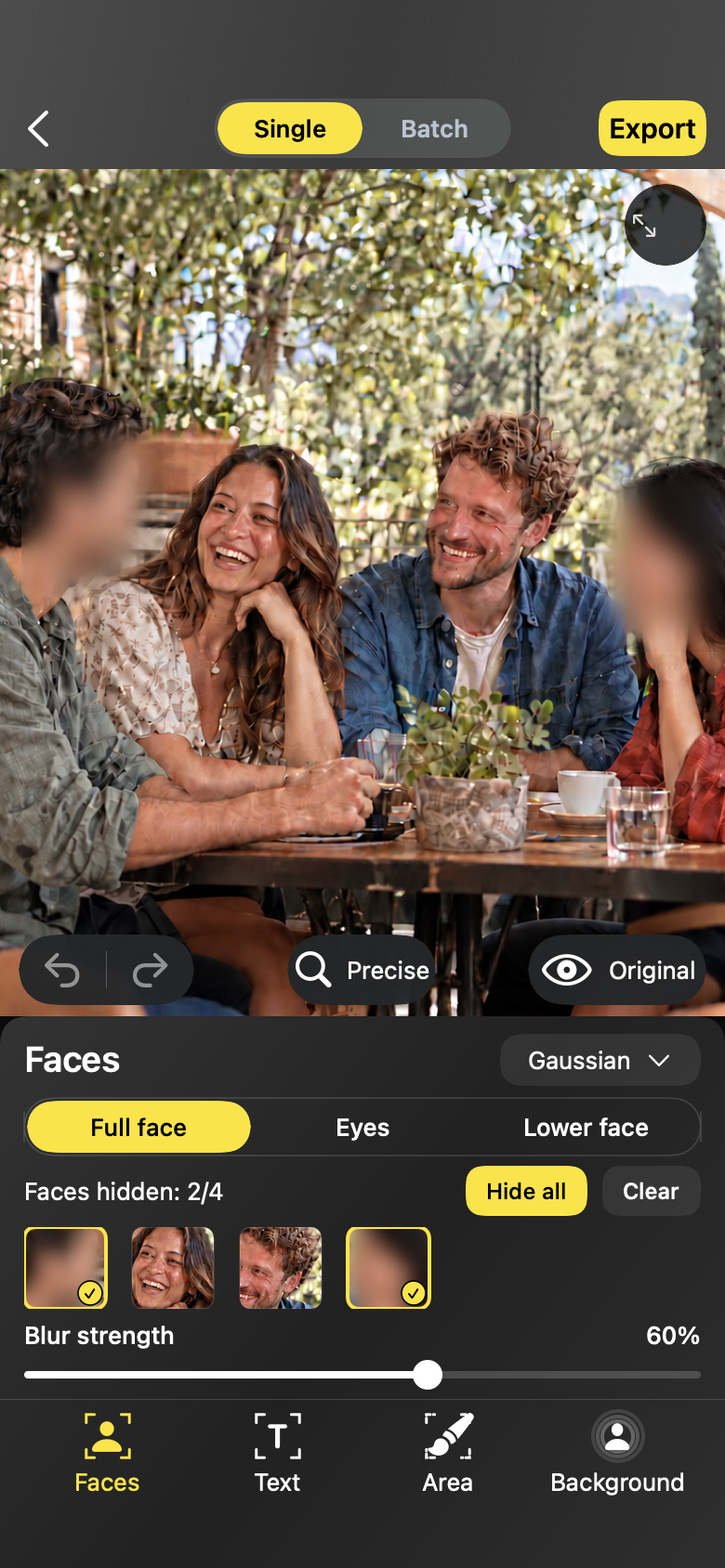
Blur Photo analyse la photo sur votre appareil et transforme chaque visage détecté en carte sur laquelle vous pouvez appuyer. La détection est une suggestion — la décision vous appartient toujours.
Flux de travail
Détection automatique des visages
01
Ouvrez une photo
Choisissez une photo dans votre photothèque. L'éditeur s'ouvre avec le floutage des visages sélectionné et commence immédiatement la détection.
02
Touchez les visages à masquer
Chaque visage détecté apparaît sous forme de vignette. Touchez une carte pour masquer ou réafficher ce visage ; les cartes sélectionnées affichent une coche.
03
Choisissez la portée et l'effet
Masquez le visage entier, seulement les yeux ou le bas du visage, et choisissez l'effet — d'un flou léger à une couverture opaque. Annuler et rétablir sont à portée de geste.
Floutage des visages
Conçu pour les photos que vous partagez vraiment
- Photos de rue et de voyage avec des inconnus dans le cadre
- Photos de groupe où seules certaines personnes doivent apparaître
- Photos d'enfants que l'on peut garder, mais pas publier
Floutage des visages
Des réponses, clairement
- La détection s'exécute localement et est un point de départ, pas une garantie — vérifiez toujours avant l'export.
- Si aucun visage n'est trouvé, utilisez Masquer toute zone pour recouvrir la région manuellement.
FAQ
Des réponses, clairement
Puis-je masquer un seul visage dans une photo de groupe ?
Oui. Les visages sont sélectionnés individuellement — touchez seulement les cartes que vous voulez masquer et laissez les autres visibles.
Puis-je masquer seulement les yeux ?
Oui. Le floutage des visages peut recouvrir le visage entier, seulement les yeux, ou le bas du visage — choisissez la portée qui convient à la photo.
Que se passe-t-il quand j'annule après avoir masqué un visage ?
Annuler supprime la modification comme prévu. En édition par lot, toute modification d'une photo la marque à nouveau comme à vérifier, afin que vous contrôliez le résultat avant l'export.
L'éditeur