
Comparer et exporter
Sachez exactement ce que vous avez changé avant que ça ne quitte votre téléphone
La comparaison répond à « qu'ai-je masqué ? », et l'export détermine l'aspect de la copie enregistrée. La photo d'origine n'est jamais modifiée.
Flux de travail
Comparer et exporter
01
Comparer
Maintenez la photo pour voir l'original à côté de la version modifiée. En édition par lot, la comparaison montre toujours la photo en cours et vous replace à votre position.
02
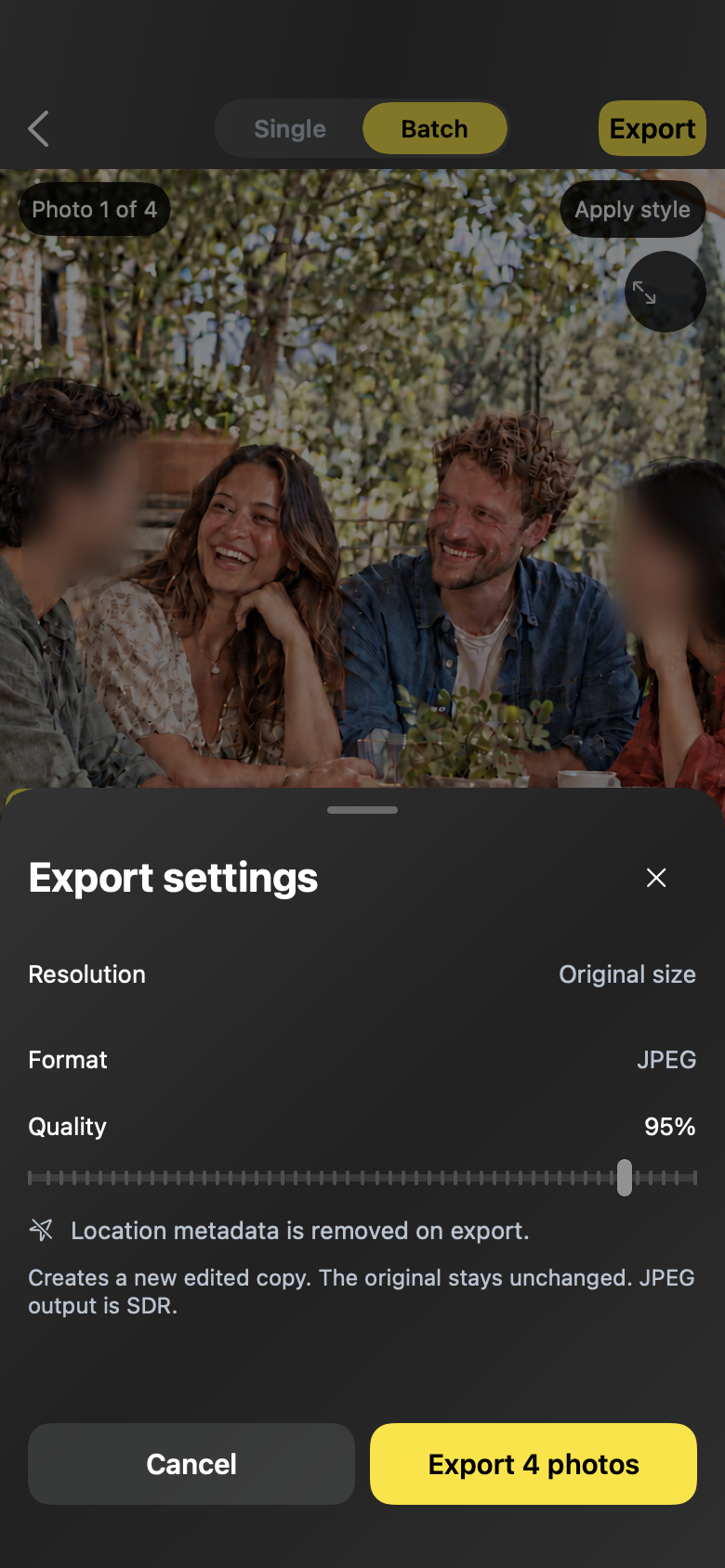
Choisissez la qualité
La copie est enregistrée en JPEG à la résolution d'origine de la photo. Un curseur de qualité (95 % par défaut) équilibre détail et taille de fichier.
03
Les métadonnées sont supprimées
Les données de localisation et les autres métadonnées ne voyagent jamais avec la copie exportée — utile pour les photos prises à la maison ou en déplacement.
04
Enregistrez la copie
Blur Photo enregistre une nouvelle copie et affiche le résultat. La photo d'origine reste préservée dans votre photothèque.
Comparer et exporter
Conçu pour les photos que vous partagez vraiment
- Partager une photo publiquement sans que la localisation ne l'accompagne
- Vérifier que seuls les visages prévus sont masqués
- Choisir la qualité par rapport à la taille du fichier pour la messagerie ou l'archivage
Comparer et exporter
Des réponses, clairement
- L'export crée une nouvelle copie ; il n'écrase ni ne supprime l'original.
- Les exports sont en JPEG à la résolution d'origine — la copie est réencodée à la qualité choisie.
FAQ
Des réponses, clairement
La photo d'origine est-elle un jour modifiée ?
Non. L'export est une copie séparée — « nouvelle copie, original préservé » est la règle pour chaque export.
Puis-je exporter à la résolution d'origine ?
Oui. Chaque export est enregistré à la résolution d'origine de la photo en JPEG, le curseur de qualité déterminant la compression.
Les données de localisation sont-elles conservées dans la copie ?
Non. La localisation et les autres métadonnées sont supprimées de la copie exportée par conception.
L'éditeur