Menu
Blur Photo

Sur l'appareil · Original préservé

Floutez les visages avant de partager.

Blur Photo trouve les visages et les textes dans vos photos pour vous permettre de les masquer d'un geste — ou de recouvrir toute autre zone à la main, ou de flouter tout l'arrière-plan. Vous exportez une copie propre en pleine résolution ; la photo prise reste exactement telle qu'elle était.

Gratuit pour l'édition d'une seule photo · iPhone

  • Traité sur votre iPhone
  • La photo d'origine n'est jamais écrasée
  • Export JPEG en pleine résolution, métadonnées supprimées
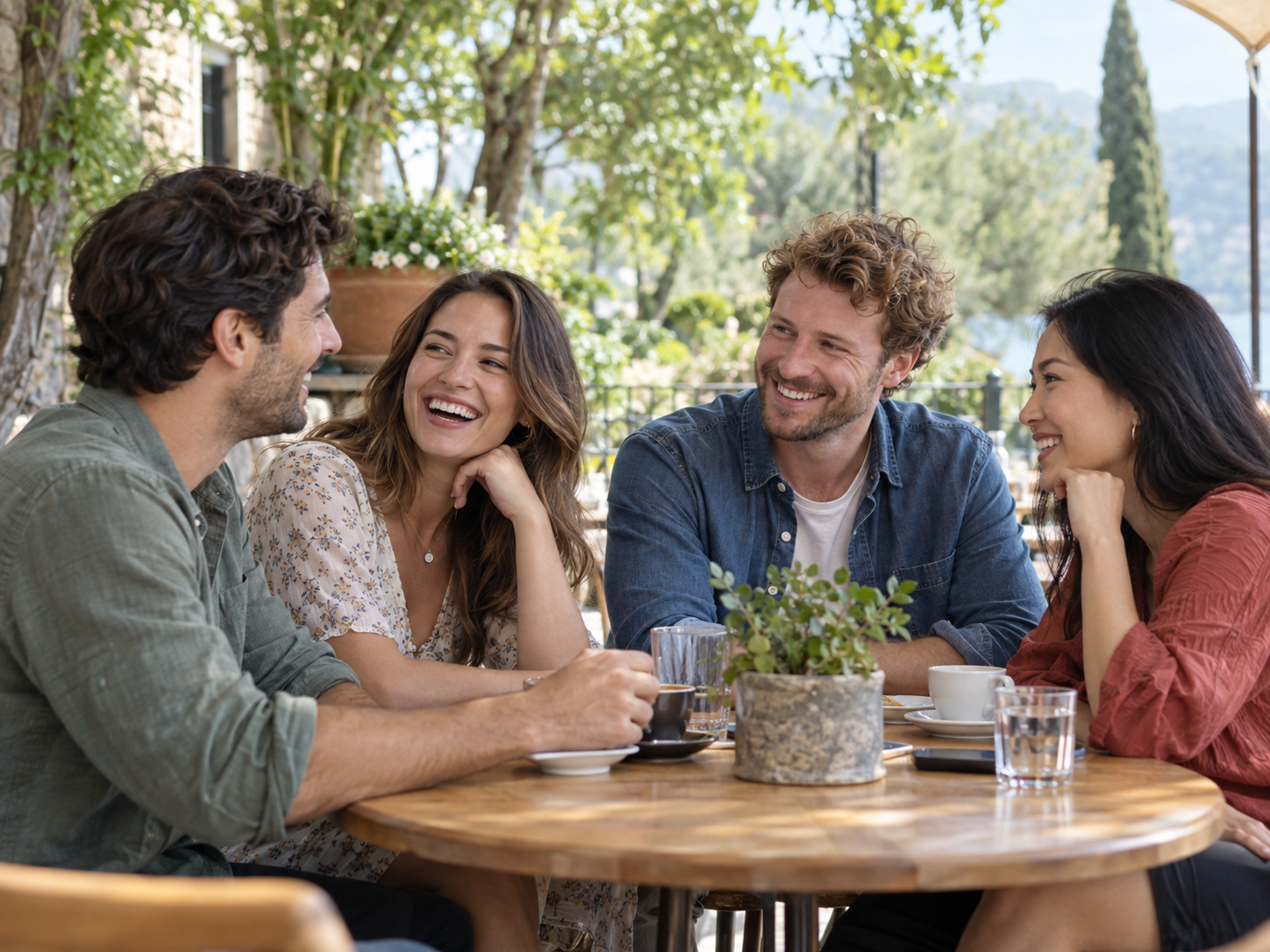
OriginalFloutéFaites glisser pour comparer

L'éditeur

Quatre outils, une mission : masquer ce qui doit rester privé.

Tout se passe dans un seul éditeur de style chambre noire. Détectez les visages et les textes, peignez n'importe quelle zone, floutez l'arrière-plan, choisissez un effet — puis comparez et exportez.

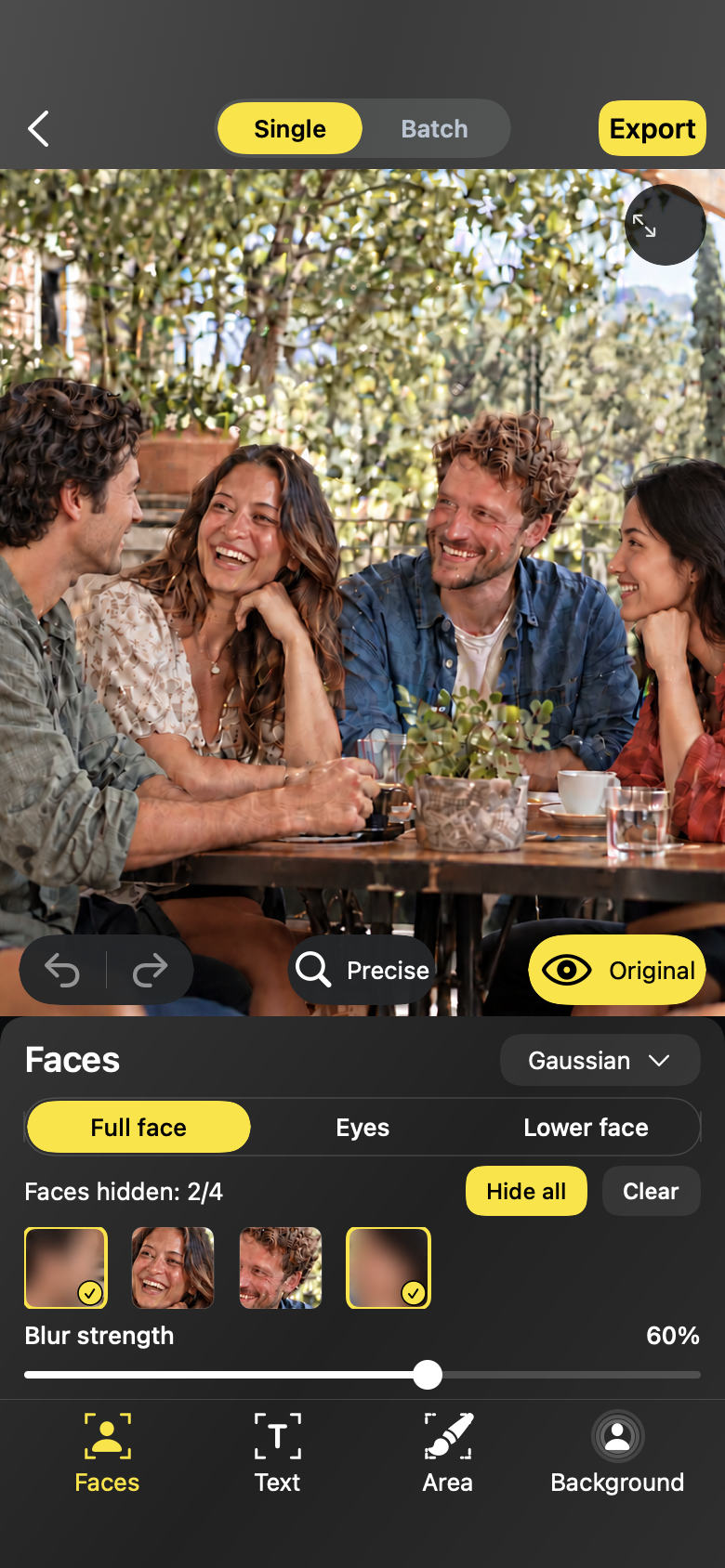
Détectez les visages, masquez-les d'un geste

Floutage des visages

Détectez les visages, masquez-les d'un geste

Transformez une photo bondée en photo partageable en quelques secondes.

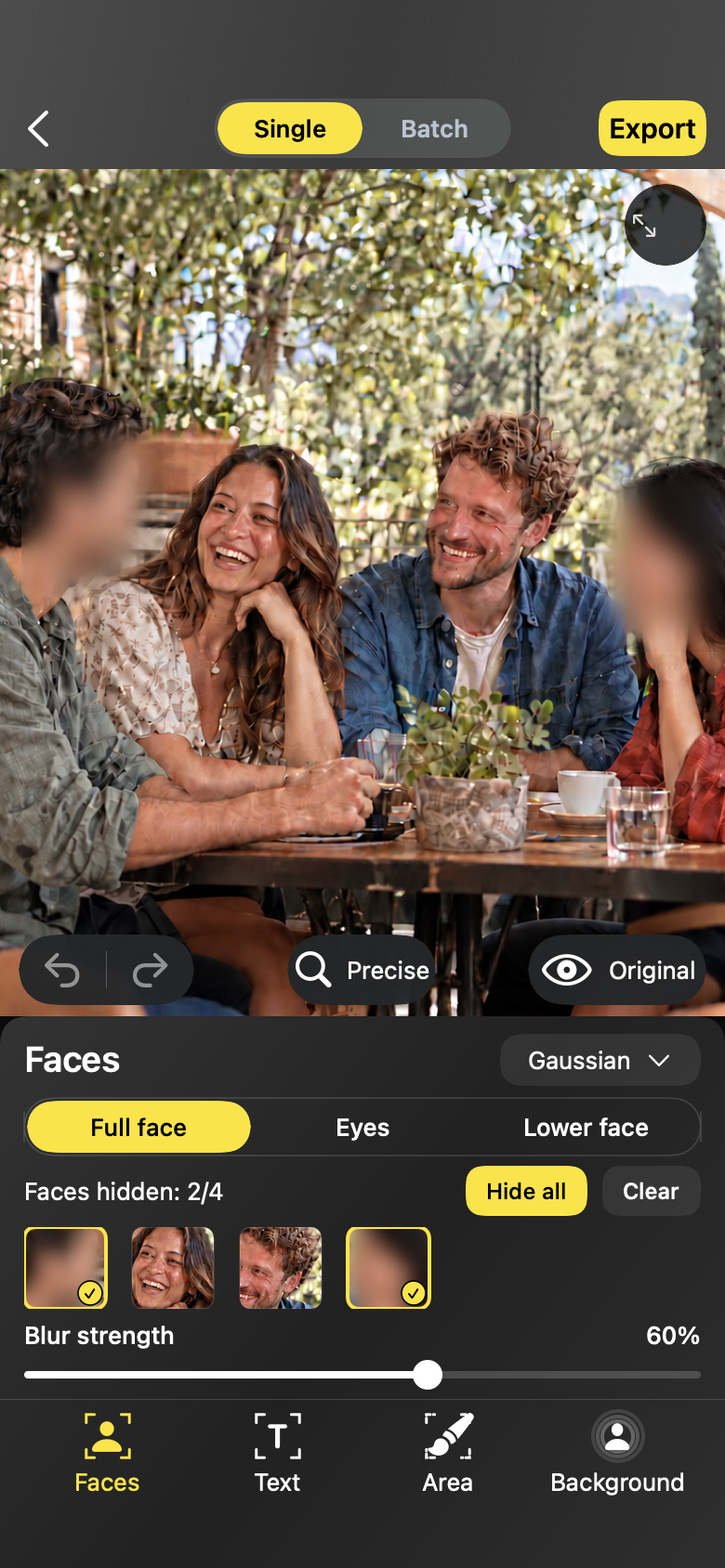
Blur Photo cherche les visages dans la photo et affiche chacun sous forme de carte. Touchez ceux que vous voulez masquer et ils sont recouverts aussitôt — et vous décidez quelle partie du visage est cachée.

  • Chaque visage est sélectionnable individuellement
  • Masquer le visage entier, seulement les yeux, ou le bas du visage
  • Flou, pixels ou aplat — annuler et rétablir à tout moment
Comment fonctionne la détection des visages
Masquez le texte dès qu'il est détecté

Masquer le texte

Masquez le texte dès qu'il est détecté

Écrans, étiquettes et documents — illisibles d'un geste.

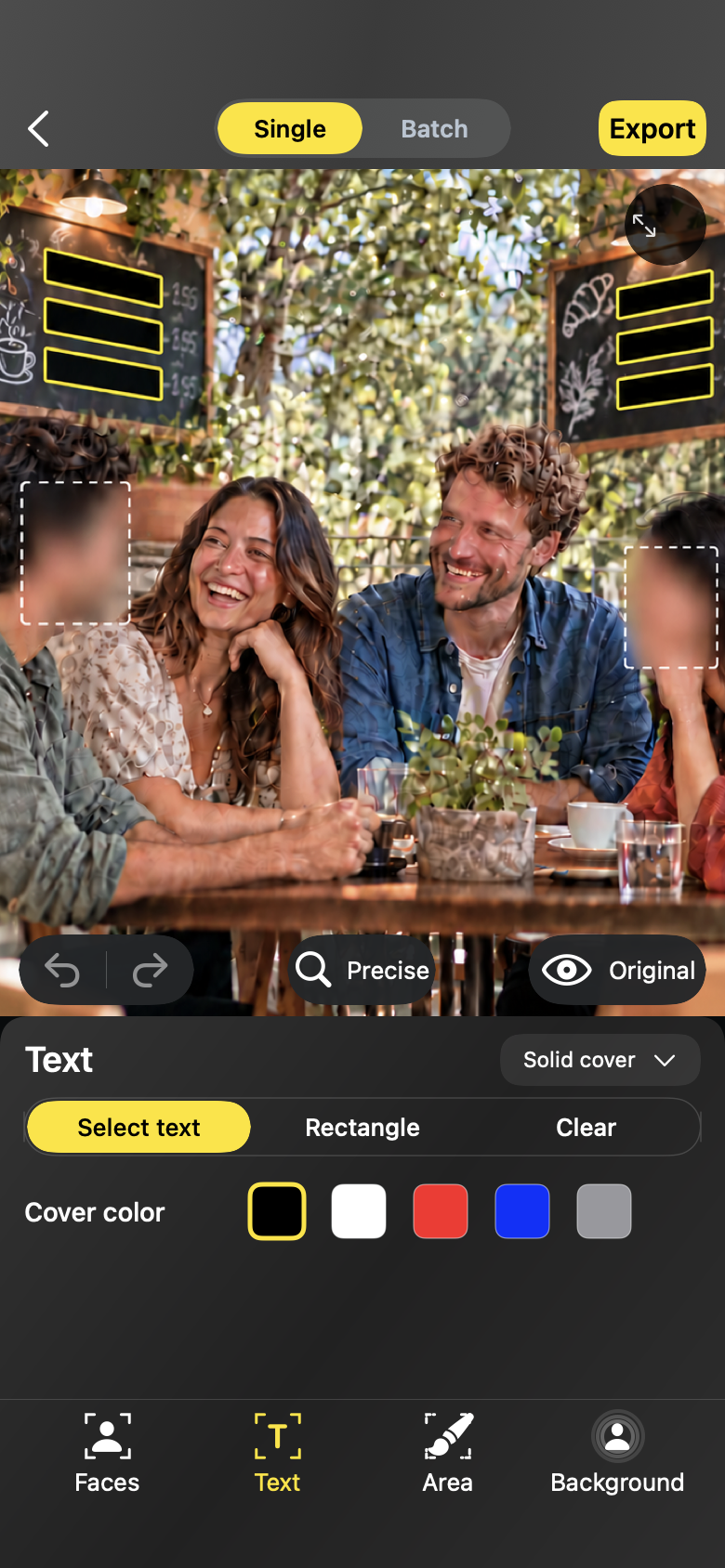
Blur Photo analyse la photo à la recherche de texte et transforme chaque ligne en bloc sélectionnable. Touchez un bloc pour masquer un message sur un écran, une adresse sur une étiquette ou un nom sur un document.

  • Les blocs de texte sont détectés sur votre appareil
  • Touchez un bloc pour le masquer ou le réafficher
  • La même bibliothèque d'effets que pour les visages — flou, pixels ou aplat
Voir le masquage de texte
Peignez, tracez ou formez au-dessus de tout

Masquer toute zone

Peignez, tracez ou formez au-dessus de tout

Écrans, plaques, tatouages — masquez tout à la main.

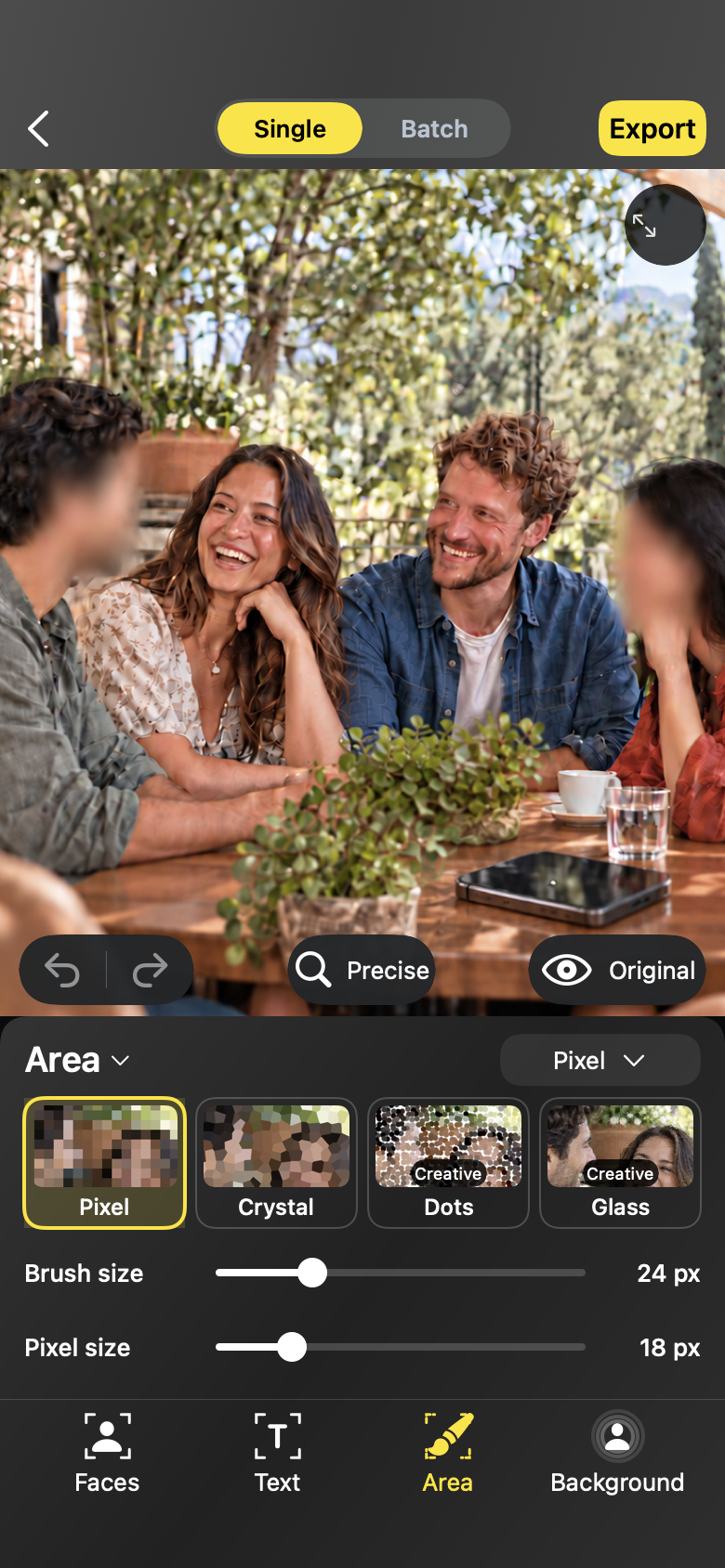
Peignez sur un détail, faites glisser un rectangle, ou dessinez une forme libre. Trop peint ? Restaurer la zone fait réapparaître l'original sous le trait.

  • Rectangle, pinceau et formes libres
  • Restaurer la zone pour corriger un trait avec précision
  • Taille de pinceau réglable pour les détails fins
Voir les outils manuels
Floutez l'arrière-plan, gardez le sujet

Floutage d'arrière-plan

Floutez l'arrière-plan, gardez le sujet

Mettez l'accent sur la personne — pas sur le lieu derrière elle.

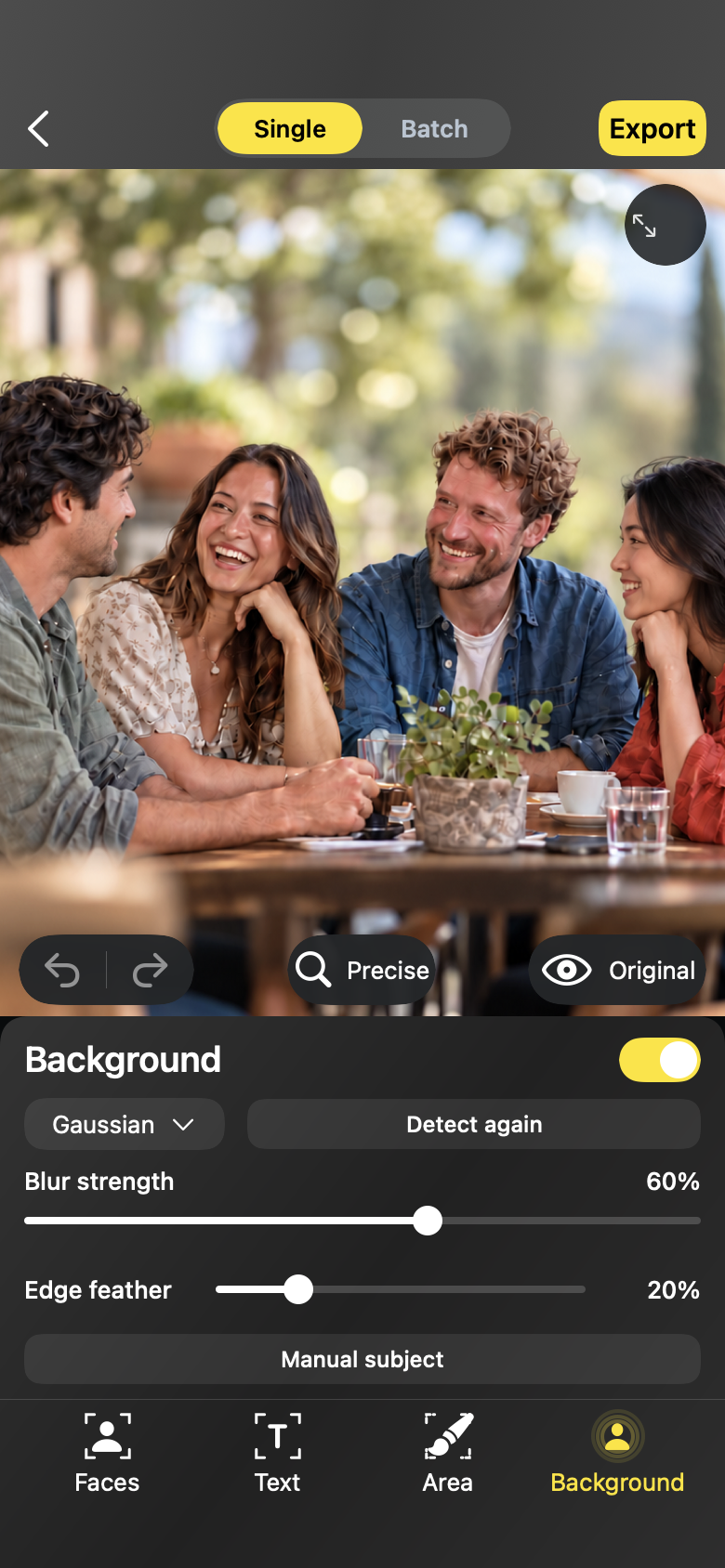
Blur Photo sépare le sujet de l'arrière-plan sur votre appareil. Sujet auto le trouve d'un geste ; Sujet manuel vous laisse affiner la sélection, puis recouvrez l'arrière-plan avec l'effet de votre choix.

  • Détection automatique du sujet sur votre appareil
  • Sélection manuelle du sujet pour les prises de vue délicates
  • Effets de flou, de mosaïque ou de mouvement sur l'arrière-plan
Comment fonctionne le floutage d'arrière-plan
Huit effets, réglés avec soin

Effets

Huit effets, réglés avec soin

D'un flou léger à une couverture opaque — choisissez ce qui est caché.

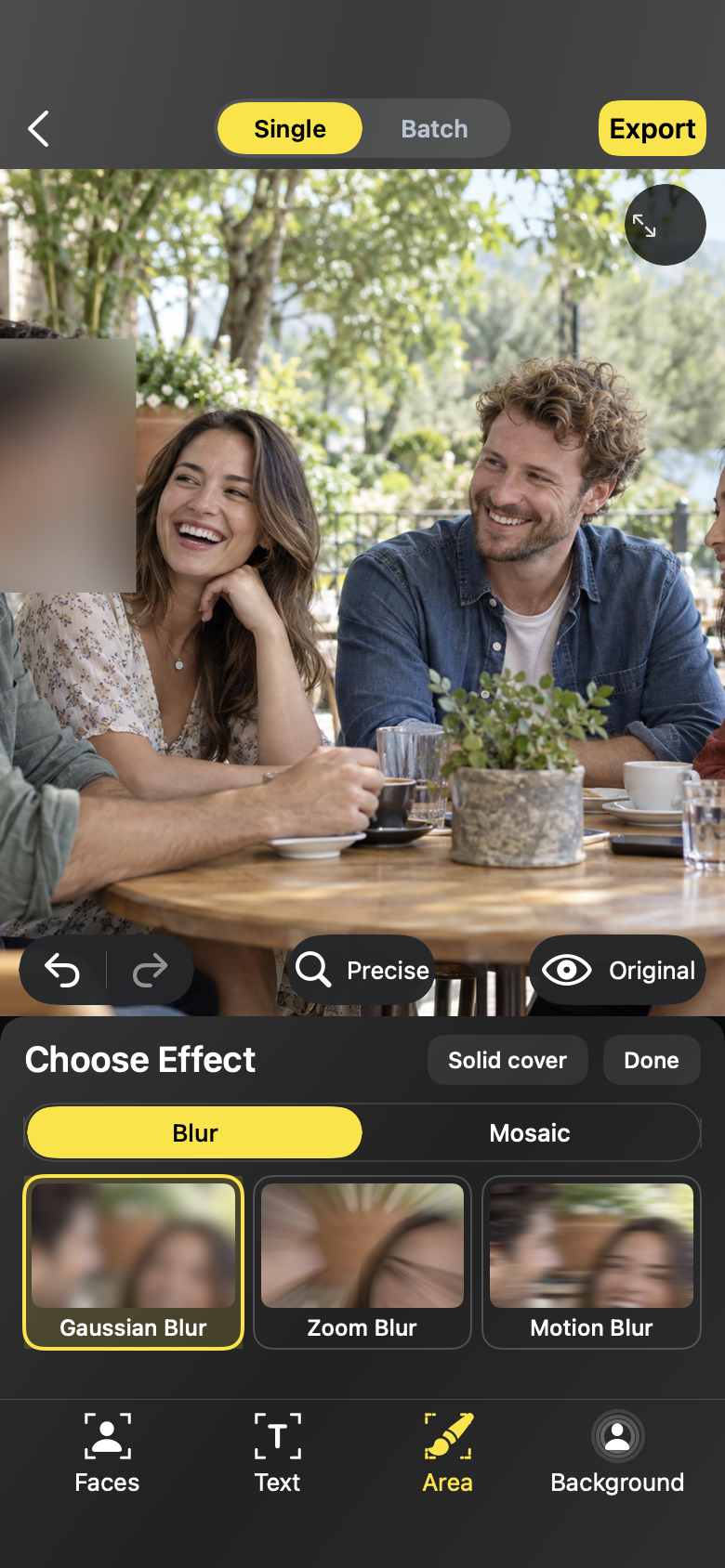
Chaque outil puise dans une seule bibliothèque d'effets, regroupés en Flous, Mosaïque et Créatifs : flou gaussien, pixels, aplat, flou zoom, flou de mouvement, cristal, points et verre — chacun avec des réglages d'intensité et de détail en direct.

  • Flous : gaussien, zoom et flou de mouvement
  • Mosaïque : pixels et aplat
  • Créatifs : cristal, points et verre
  • Intensité, taille des pixels, adoucissement des bords, direction et longueur
Explorer les effets
Un style, plusieurs photos — chacune vérifiée

Revue par lot

Un style, plusieurs photos — chacune vérifiée

Appliquez une couverture à toute une série, puis vérifiez chaque photo.

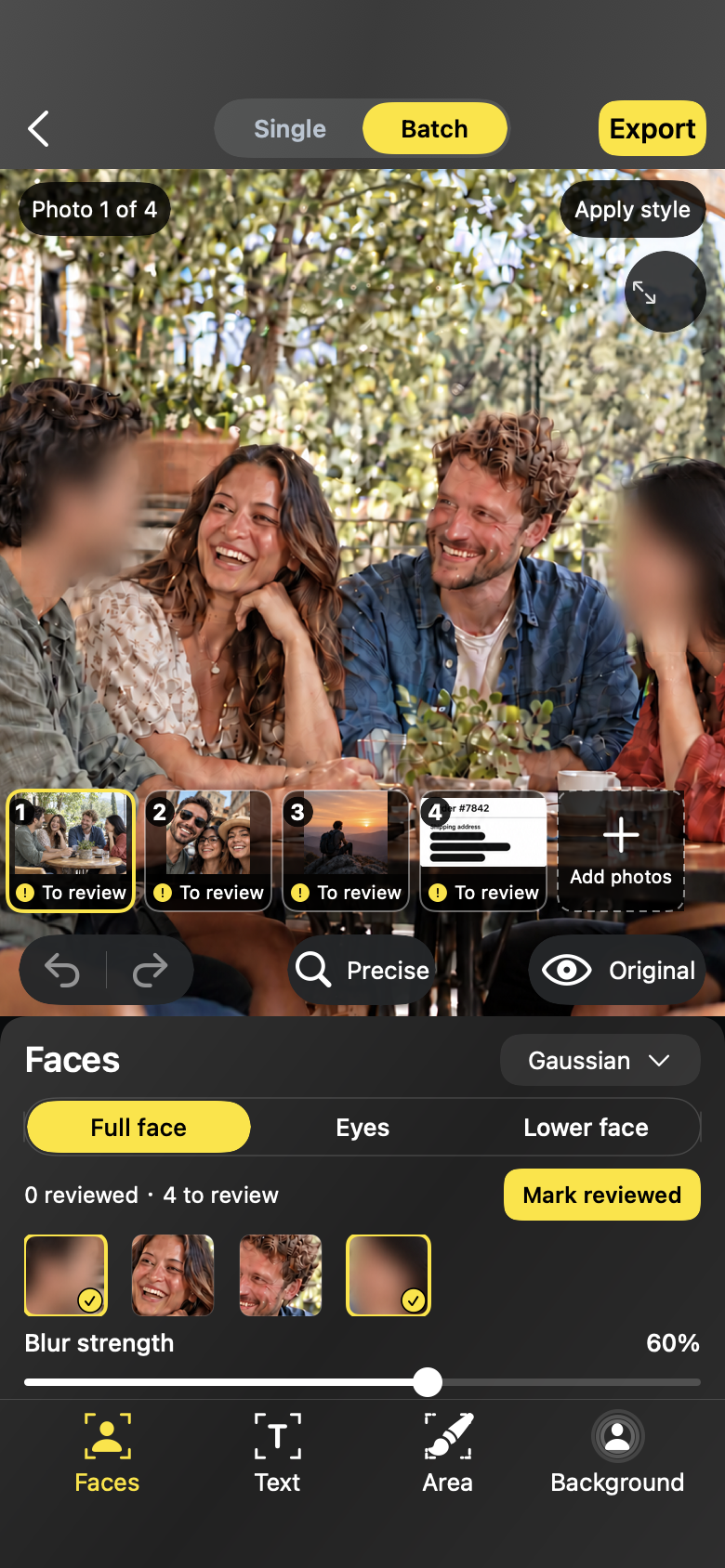
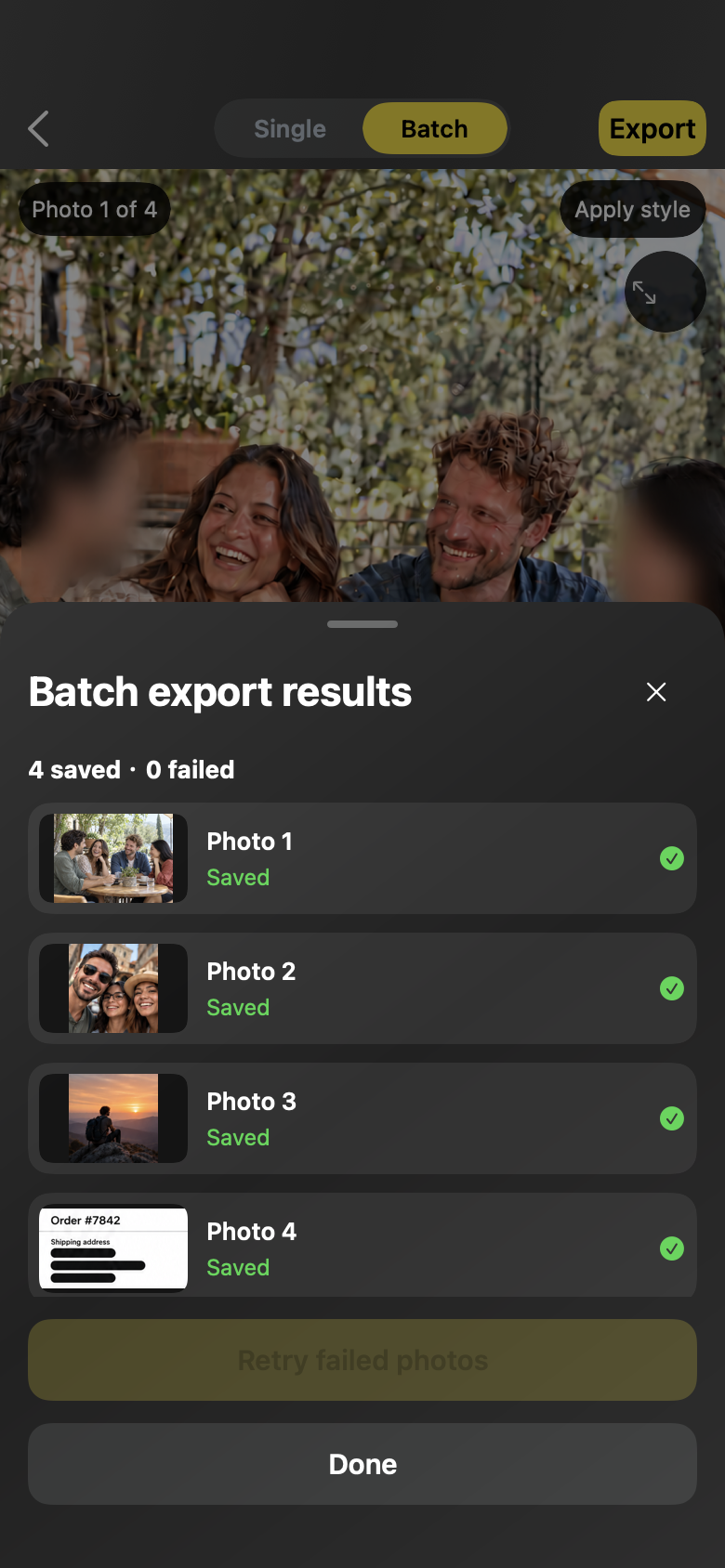
Modifiez une photo, appliquez son effet au reste du lot, et passez par une étape de validation avant l'enregistrement. L'export par lot fait partie de Blur Photo Pro.

  • Appliquez un style aux photos sélectionnées ou à tout le lot
  • Étape de validation : rien n'est exporté sans vérification
  • Export par lot avec liste de résultats et nouvelle tentative
Comment fonctionne la revue par lot
Vérifiez, puis enregistrez une copie propre

Comparer et exporter

Vérifiez, puis enregistrez une copie propre

Partagez en sachant ce qui a changé — et ce qui ne l'a pas été.

Maintenez pour comparer la photo modifiée à l'original avant de valider. L'export enregistre un nouveau JPEG en pleine résolution avec la qualité de votre choix, et la localisation ainsi que les autres métadonnées sont supprimées de la copie.

  • Maintenir pour comparer avec l'original
  • JPEG en pleine résolution avec contrôle de la qualité
  • Localisation et métadonnées supprimées de la copie
Explication des options d'export

Flux de travail

De la photo au partage en quatre étapes

Pas de comptes, pas d'envois. Choisissez une photo, masquez ce que vous voulez, vérifiez le résultat, enregistrez une copie.

  1. 01

    Importer

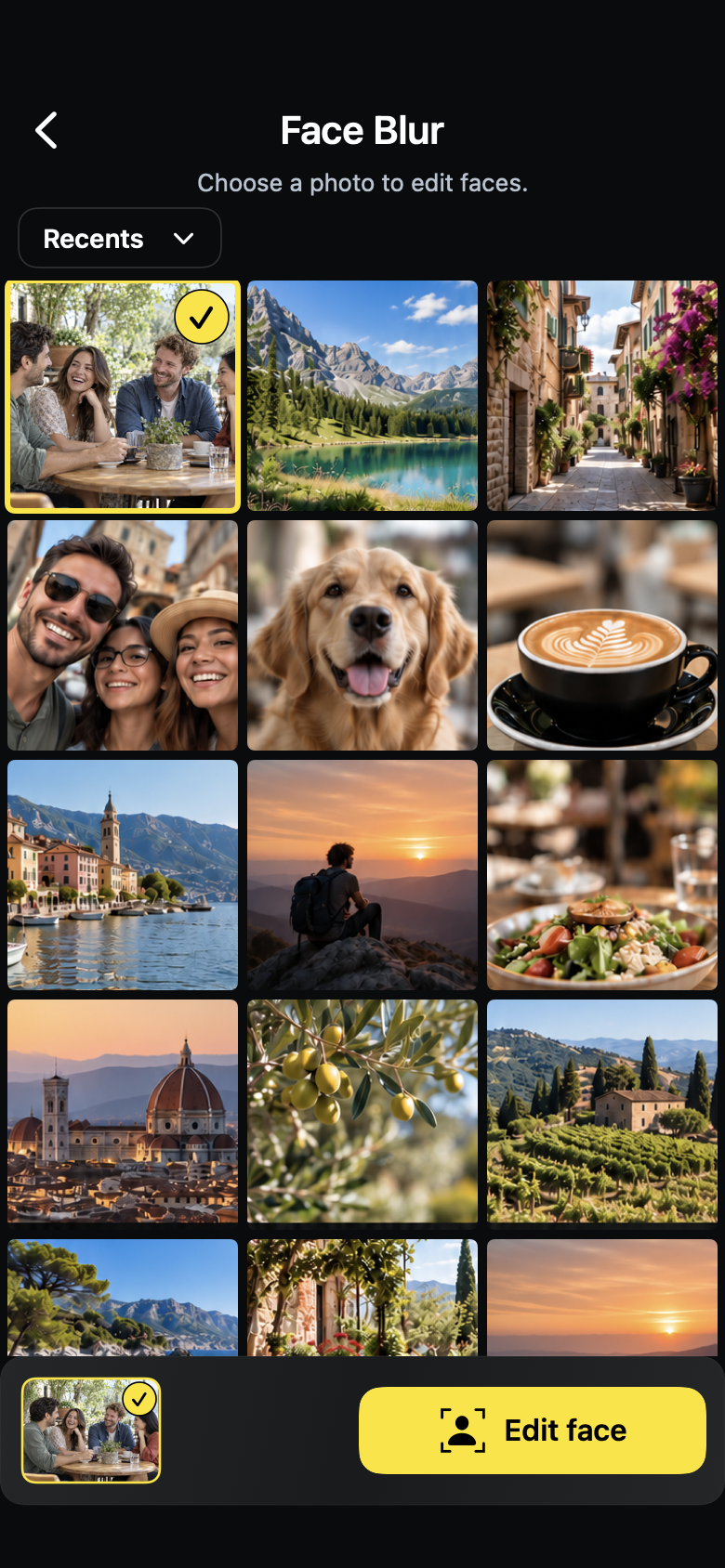
    Choisissez une photo ou quelques-unes dans votre photothèque. Rien n'est envoyé — l'édition se fait sur votre iPhone.

    Importer
  2. 02

    Masquer

    Touchez les visages ou les blocs de texte détectés, peignez avec Masquer toute zone, floutez l'arrière-plan, et choisissez un effet.

    Masquer
  3. 03

    Comparer

    Maintenez pour voir l'original à côté de la photo modifiée et assurez-vous que rien de plus n'a été masqué.

    Comparer
  4. 04

    Exporter

    Enregistrez une nouvelle copie JPEG en pleine résolution. La photo d'origine reste intacte dans votre photothèque.

    Exporter

Cas d'usage

Conçu pour les photos que vous partagez vraiment

Blur Photo est pensé pour les moments où un visage ou un détail ne doit pas voyager avec l'image.

Publiez sans exposer les passants

Une belle photo de rue, une table de restaurant, une journée à la plage — des inconnus sont dans le cadre et vous ne voulez pas publier leurs visages.

Importez la photo → touchez les visages à masquer → comparez → exportez une copie propre.

La photo conserve son ambiance tandis que les personnes restent protégées.

Publiez sans exposer les passants

Masquez écrans, plaques et documents

Des photos où le problème n'est pas un visage : un message sur un écran, une étiquette de livraison, une plaque d'immatriculation, un document sur la table.

Touchez les blocs de texte détectés, ou ouvrez Masquer toute zone et peignez sur le détail → comparez → exportez.

La photo reste utilisable et le détail sensible est illisible.

Masquez écrans, plaques et documents

Tarifs

Gratuit pour modifier. Payez une fois pour le lot.

L'édition d'une seule photo reste gratuite. Blur Photo Pro est un achat unique — sans abonnement.

Blur Photo

Gratuit

L'édition d'une seule photo reste gratuite

Tout ce qu'il faut pour masquer une photo et l'exporter, une photo à la fois.

  • Floutage des visages, masquage de texte, masquage de zone et floutage d'arrière-plan
  • Les huit effets de flou, de mosaïque et créatifs
  • Comparaison avant / après
  • Export JPEG en pleine résolution avec métadonnées supprimées
Obtenir Blur Photo

Blur Photo Pro

À vie 9,99 $Achat unique

Paiement unique · achats restauvables

Pour celles et ceux qui traitent plus d'une photo : revue par lot et export par lot pour toute une série.

  • Revue par lot — appliquez un style à plusieurs photos
  • Export par lot — enregistrez toute la série en une fois
  • Étape de validation — vérifiez chaque photo avant l'enregistrement
  • Toutes les fonctions de la version gratuite
Débloquer Pro

Prix tels qu'affichés dans l'application. Les achats sont gérés par l'App Store.

FAQ

Des réponses, clairement

Mes photos quittent-elles mon iPhone ?

L'édition s'effectue sur votre appareil. Blur Photo ne nécessite aucun compte et n'envoie pas vos photos pour les traiter.

L'édition modifie-t-elle ma photo d'origine ?

Non. L'export enregistre une nouvelle copie avec vos réglages ; la photo d'origine reste telle qu'elle était. C'est ce que signifie « original préservé » dans toute l'application.

Qu'est-ce qui est gratuit et qu'est-ce qui est Pro ?

L'édition d'une seule photo reste gratuite, y compris le floutage des visages, le masquage de texte, le masquage de zone, le floutage d'arrière-plan, tous les effets, la comparaison et l'export. La revue par lot et l'export par lot font partie de Blur Photo Pro, un achat unique de 9,99 $.

Que puis-je contrôler à l'export ?

La copie est enregistrée en JPEG à la résolution d'origine de la photo, avec un curseur de qualité (95 % par défaut). Les données de localisation et les autres métadonnées sont supprimées de la copie enregistrée, et la photo d'origine n'est jamais modifiée.

Et si aucun visage n'est détecté ?

La détection est un raccourci, pas une obligation. Utilisez Masquer toute zone pour recouvrir tout à la main — pinceau, rectangle ou forme libre — et Masquer le texte pour recouvrir les blocs de texte détectés un par un.

Quelles langues l'application prend-elle en charge ?

L'interface de l'application est disponible en anglais et en chinois simplifié — ou vous pouvez la laisser suivre la langue de votre système.

Prêt quand vous l'êtes

Masquez les visages. Gardez l'instant.

Téléchargez Blur Photo, modifiez une photo en moins d'une minute, et partagez-la sans arrière-pensée.

Sur l'appareil · Original préservé