
Text schwärzen
Die Nachricht verdecken, das Foto behalten
Blur Photo findet den Text in deinem Foto und macht jede Zeile zu einem Block, den du mit einem Tippen verdeckst. Der Screenshot bleibt nützlich; die Worte reisen nicht mit.
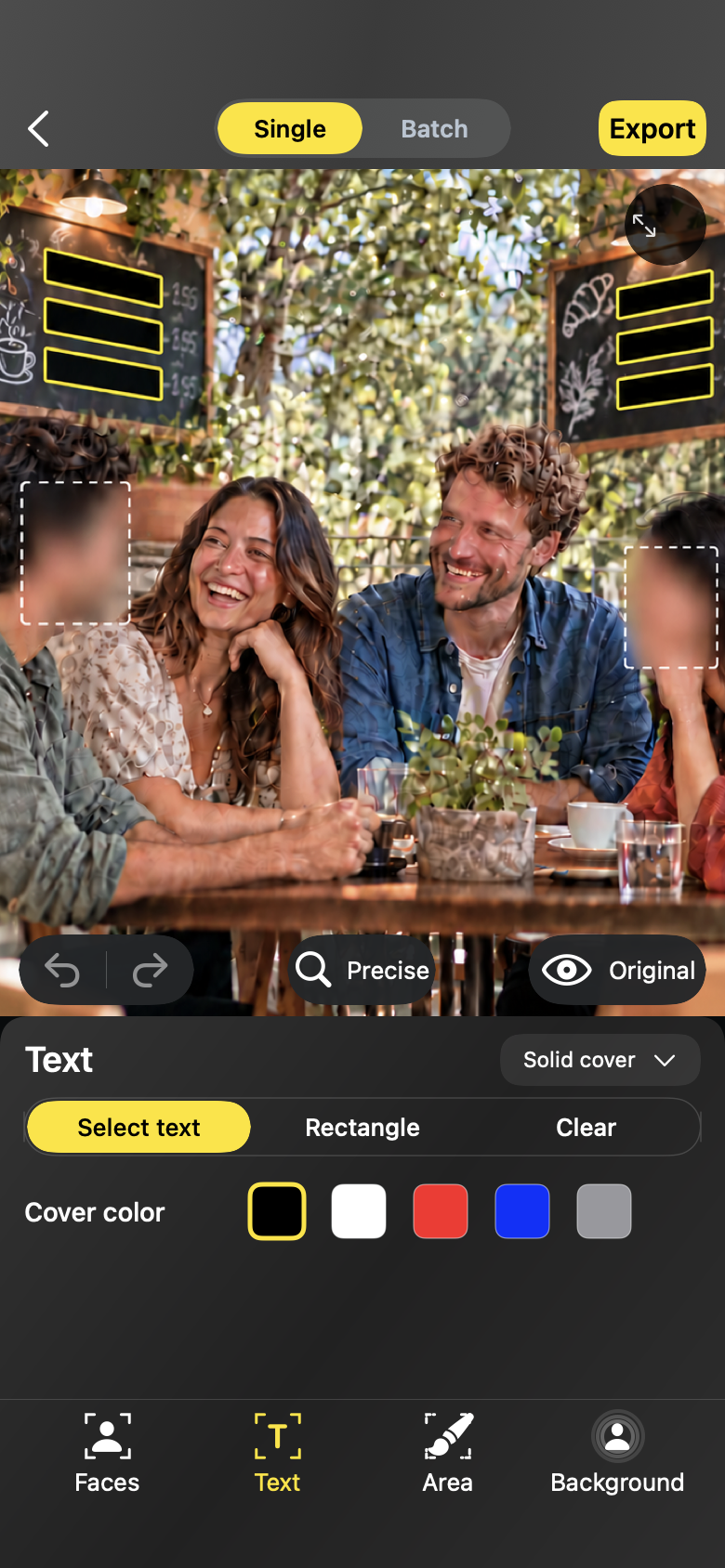
Ablauf
Textschwärzung
01
Zu Text schwärzen wechseln
Öffne das Foto und wähle Text schwärzen. Jede erkannte Textzeile wird zu einem auswählbaren Block im Foto.
02
Blöcke zum Verdecken antippen
Tippe auf einen Block, um diese Nachricht, diesen Namen oder diese Nummer zu verbergen — erneutes Tippen blendet sie wieder ein. Ausgewählte Blöcke zeigen einen Haken.
03
Effekt wählen und exportieren
Nutze Weichzeichnen, Pixel oder Vollton aus derselben Effektbibliothek, vergleiche mit dem Original und exportiere eine saubere Kopie.
Text schwärzen
Für die Fotos, die du wirklich teilst
- Screenshots mit Nachrichten, Namen oder Kontodetails
- Lieferetiketten und Post mit Adresse oder Barcode
- Dokumente und Notizen, fotografiert auf einem Schreibtisch
Text schwärzen
Fragen, klar beantwortet
- Die Texterkennung läuft lokal und kann verschnörkelten oder stark gedrehten Text übersehen — prüfe das Foto vor dem Export.
- Übersehene Textblöcke können mit Bereich verbergen abgedeckt werden.
FAQ
Fragen, klar beantwortet
Verlässt der Text zur Erkennung mein Gerät?
Nein. Die Texterkennung läuft wie der gesamte Editor auf deinem iPhone — das Foto wird nie hochgeladen.
Kann ich nur einen Teil einer Zeile verdecken?
Decke zuerst den Block ab oder nutze Bereich verbergen mit dem Pinsel, um genau die Zeichen zu verbergen, die du verstecken möchtest.
Der Editor