
Hintergrund verwischen
Motiv behalten. Ort verwischen.
Blur Photo trennt das Motiv auf deinem Gerät von der Szene, damit du den Hintergrund verwischen kannst — für den Fokus, für den Look oder um zu verbergen, wo ein Foto entstanden ist.
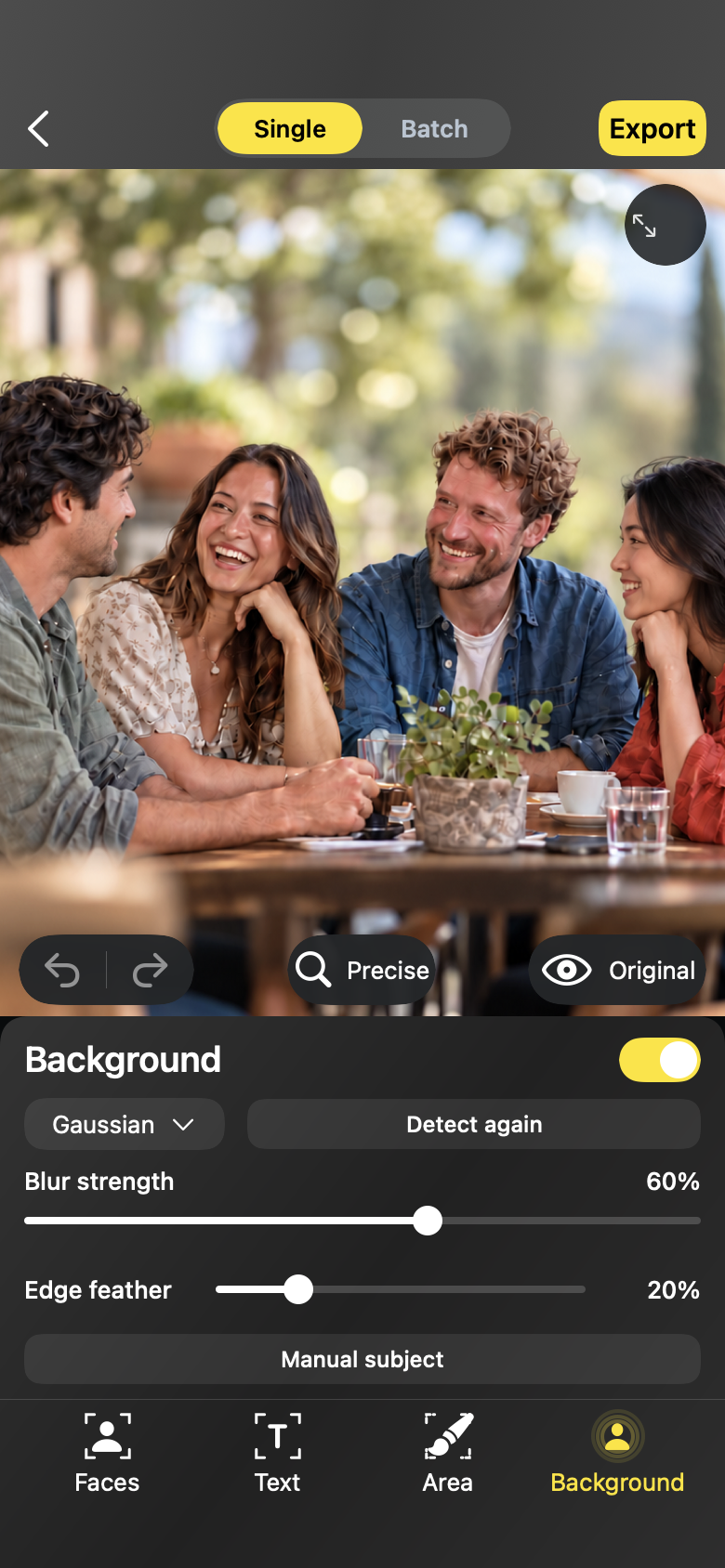
Ablauf
Hintergrund verwischen
01
Das Motiv finden
Automatisches Motiv erkennt die Person oder das Objekt mit einem Tippen. Ist das Foto schwierig, kannst du mit Manuell die Auswahl verfeinern; Erneut erkennen startet die Suche neu.
02
Den Hintergrund verdecken
Alles außerhalb des Motivs wird mit dem gewählten Effekt abgedeckt — Gauß-, Bewegungs- oder Zoom-Weichzeichner, Pixel oder einer der kreativen Stile.
03
Vergleichen und exportieren
Halte gedrückt, um mit dem Original zu vergleichen, und exportiere dann eine Kopie in voller Auflösung. Der Standort wird standardmäßig entfernt.
Hintergrund verwischen
Für die Fotos, die du wirklich teilst
- Porträts mit unruhigem oder ablenkendem Hintergrund
- Fotos, bei denen der Ort hinter dem Motiv privat bleiben soll
- Produkt- und Haustierfotos, die einen sauberen, fokussierten Look verdienen
Hintergrund verwischen
Fragen, klar beantwortet
- Die Motivtrennung läuft lokal und ist ein Ausgangspunkt — verfeinere mit Manuell und prüfe vor dem Export.
- Die Hintergrundunschärfe deckt alles außerhalb der Motivauswahl ab; passe die Auswahl an, statt von Hand zu malen.
FAQ
Fragen, klar beantwortet
Was passiert, wenn die automatische Motiverkennung falsch liegt?
Wechsle zu Manuell, um die Auswahl anzupassen, oder nutze Erneut erkennen, um die Suche vor dem Anwenden des Effekts zu wiederholen.
Verbirgt die Hintergrundunschärfe, wo das Foto aufgenommen wurde?
Sie verbirgt, was hinter dem Motiv sichtbar ist. Der Standort wird beim Export standardmäßig entfernt und kann in den Einstellungen beibehalten werden.
Der Editor