Bereich verbergen
Für alles, was kein Gesicht ist
Übermale ein Detail, ziehe ein Rechteck auf oder zeichne eine Form darum. Bildschirme, Kennzeichen, Etiketten, Tätowierungen — wenn es im Bild ist, kannst du es verdecken.
Ablauf
Beliebige Bereiche von Hand verbergen
01
Ein Werkzeug wählen
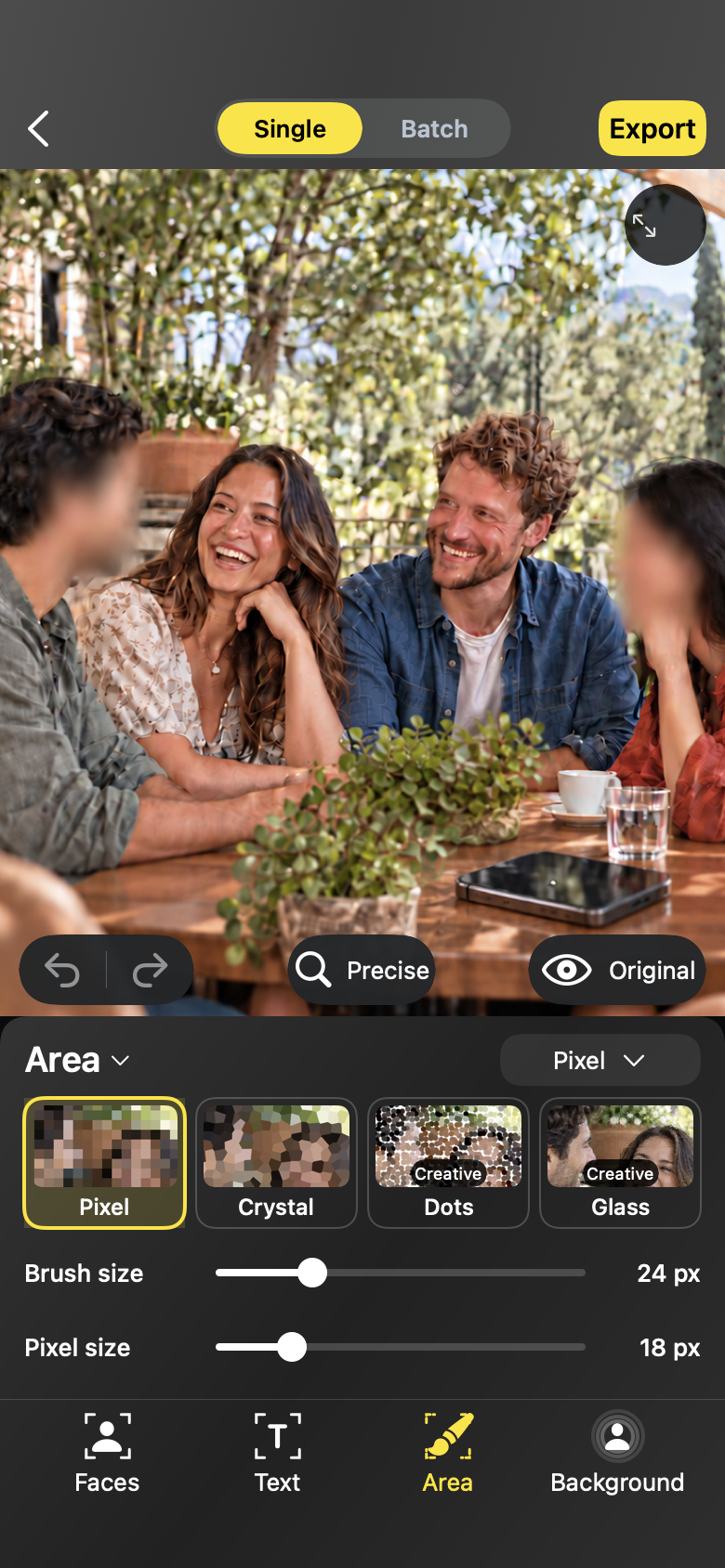
Wechsle zu Bereich verbergen und wähle Pinsel, Rechteck oder eine Freiform. Die Pinselgröße ist für feine Details einstellbar.
02
Das Detail verdecken
Übermale oder ziehe über den Bereich. Überdeckte Striche verwenden den aktiven Effekt und können wie jede Änderung rückgängig gemacht oder wiederholt werden.
03
Wiederherstellen und verfeinern
Zu viel übermalt? Bereich wiederherstellen bringt das Original unter dem Strich zurück. Dann vergleichen und eine neue Kopie exportieren.
Bereich verbergen
Für die Fotos, die du wirklich teilst
- Bildschirme mit Nachrichten oder persönlichen Informationen
- Kennzeichen in Straßen- und Parkfotos
- Lieferetiketten, Dokumente und Notizen auf einem Schreibtisch
Bereich verbergen
Fragen, klar beantwortet
- Manuelle Änderungen gelten für das aktuelle Foto; im Stapel werden sie nie auf andere Fotos übertragen.
- Gemalte Striche werden pro Foto gespeichert, daher betrifft Rückgängig nur das Foto, das du bearbeitest.
FAQ
Fragen, klar beantwortet
Arbeiten die manuellen Werkzeuge zusammen mit der Gesichtserkennung?
Ja. Gesichtsabdeckungen, Textblöcke und gemalte Bereiche bestehen in derselben Bearbeitung zusammen, und jeder Bereich kann seinen eigenen Effekt tragen.
Ich habe die falsche Stelle übermalt — kann ich das korrigieren?
Ja. Rückgängig entfernt den Strich, und Bereich wiederherstellen lässt dich das Original genau dort wieder einblenden, wo du es brauchst.
Der Editor