Menü
Blur Photo

Auf dem Gerät · Original bleibt erhalten

Gesichter verwischen, bevor du teilst.

Blur Photo findet Gesichter und Text in deinen Bildern, damit du sie mit einem Tippen verbergen kannst — oder andere Bereiche von Hand verdeckst, oder den ganzen Hintergrund verwischst. Du exportierst eine saubere Kopie in voller Auflösung; das aufgenommene Foto bleibt genau so, wie es war.

Kostenlos für die Einzelbild-Bearbeitung · iPhone

  • Verarbeitet auf deinem iPhone
  • Originalfoto wird nie überschrieben
  • JPEG-Export in voller Auflösung; Standortentfernung optional
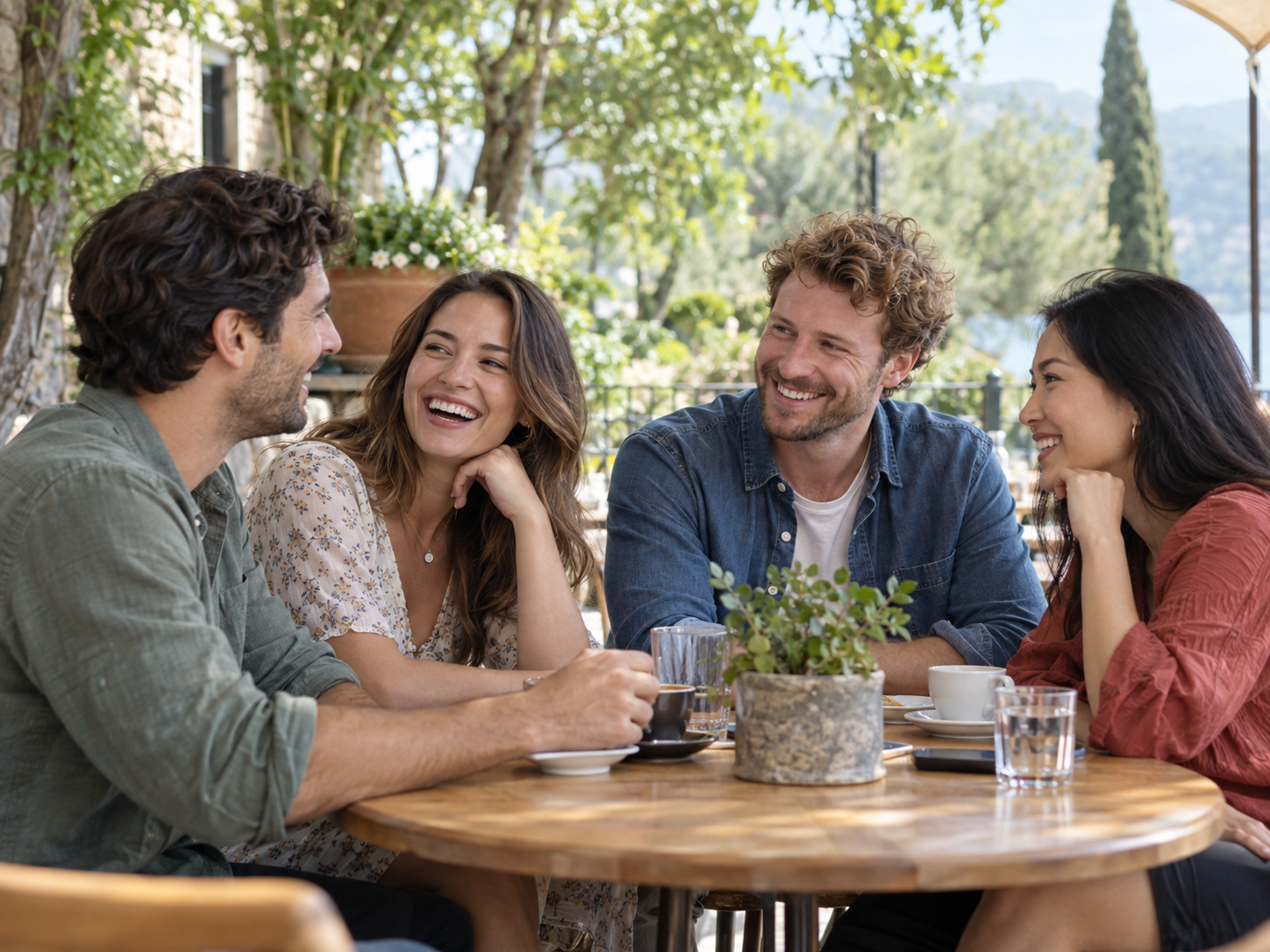
OriginalVerwischtZum Vergleichen ziehen

Der Editor

Vier Werkzeuge, eine Aufgabe: verbergen, was privat bleiben soll.

Alles passiert in einem einzigen Editor im Dunkelkammer-Stil. Gesichter und Text erkennen, Bereiche übermalen, den Hintergrund verwischen, einen Effekt wählen — dann vergleichen und exportieren.

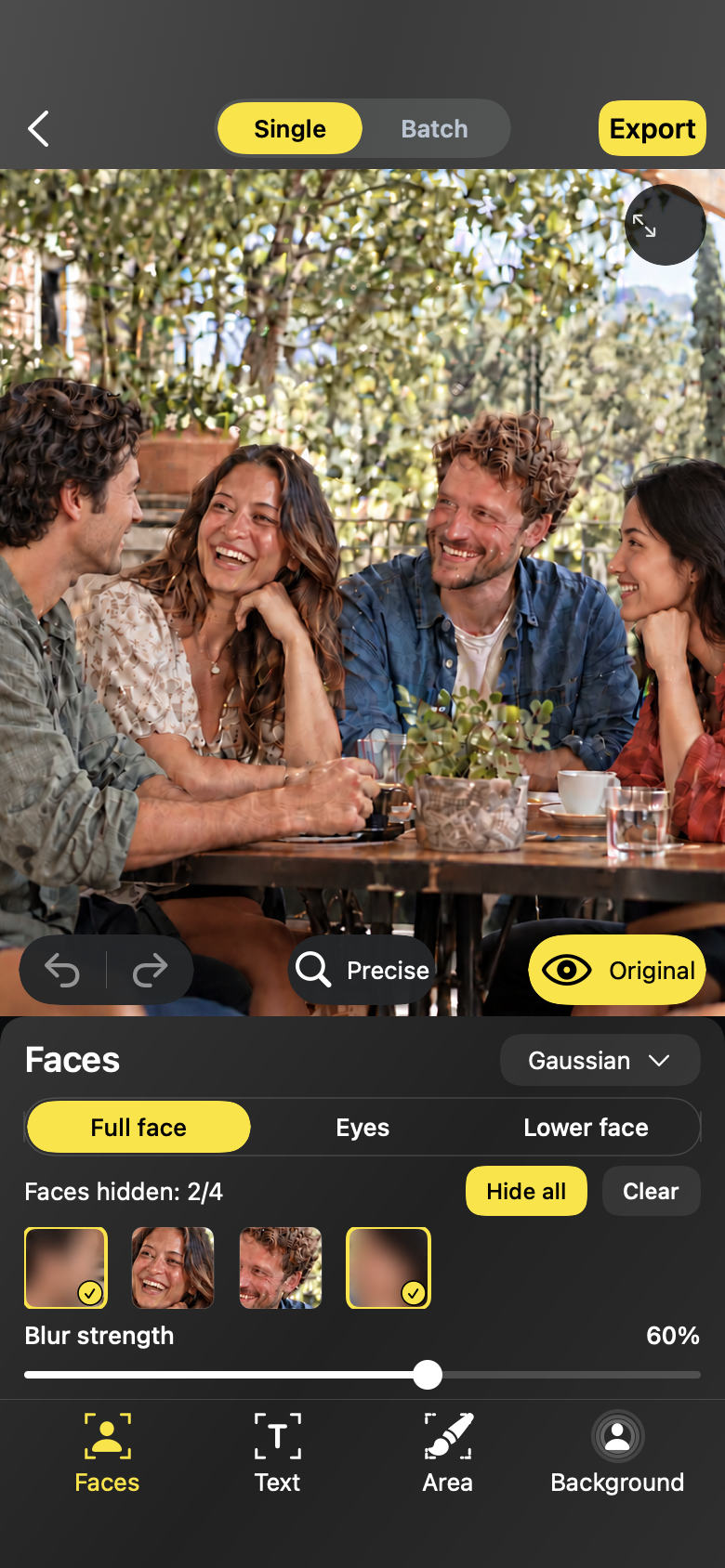
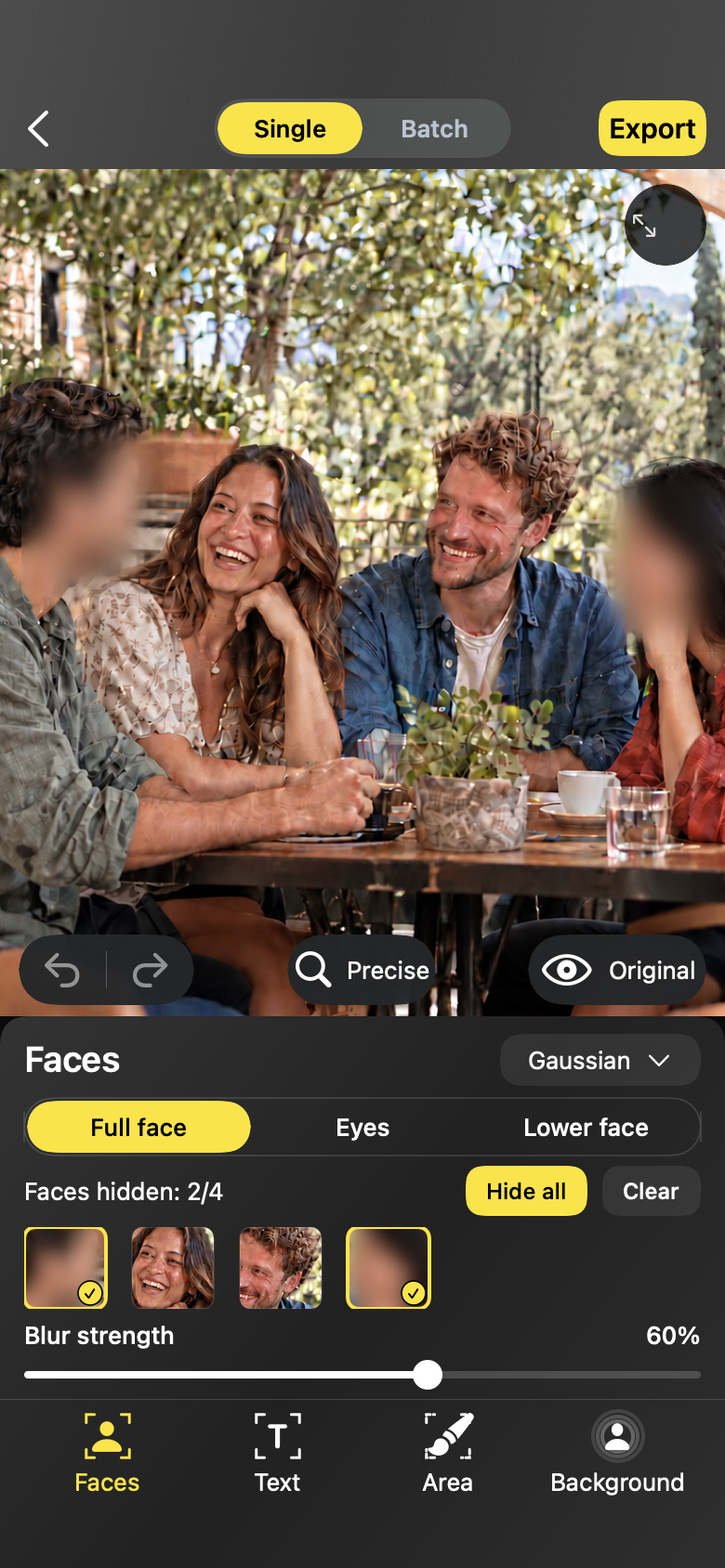
Gesichter erkennen, mit einem Tippen verbergen

Gesichter verwischen

Gesichter erkennen, mit einem Tippen verbergen

In Sekunden aus einem vollen Foto ein teilbares Bild machen.

Blur Photo sucht Gesichter im Foto und zeigt jedes als Karte an. Tippe auf die Gesichter, die du verbergen möchtest, und sie werden sofort verdeckt — und du entscheidest, wie viel vom Gesicht verborgen wird.

  • Jedes Gesicht ist einzeln auswählbar
  • Ganzes Gesicht, nur die Augen oder den unteren Teil verdecken
  • Weichzeichnen, Pixel oder Vollton — jederzeit rückgängig machen und wiederholen
So funktioniert die Gesichtserkennung
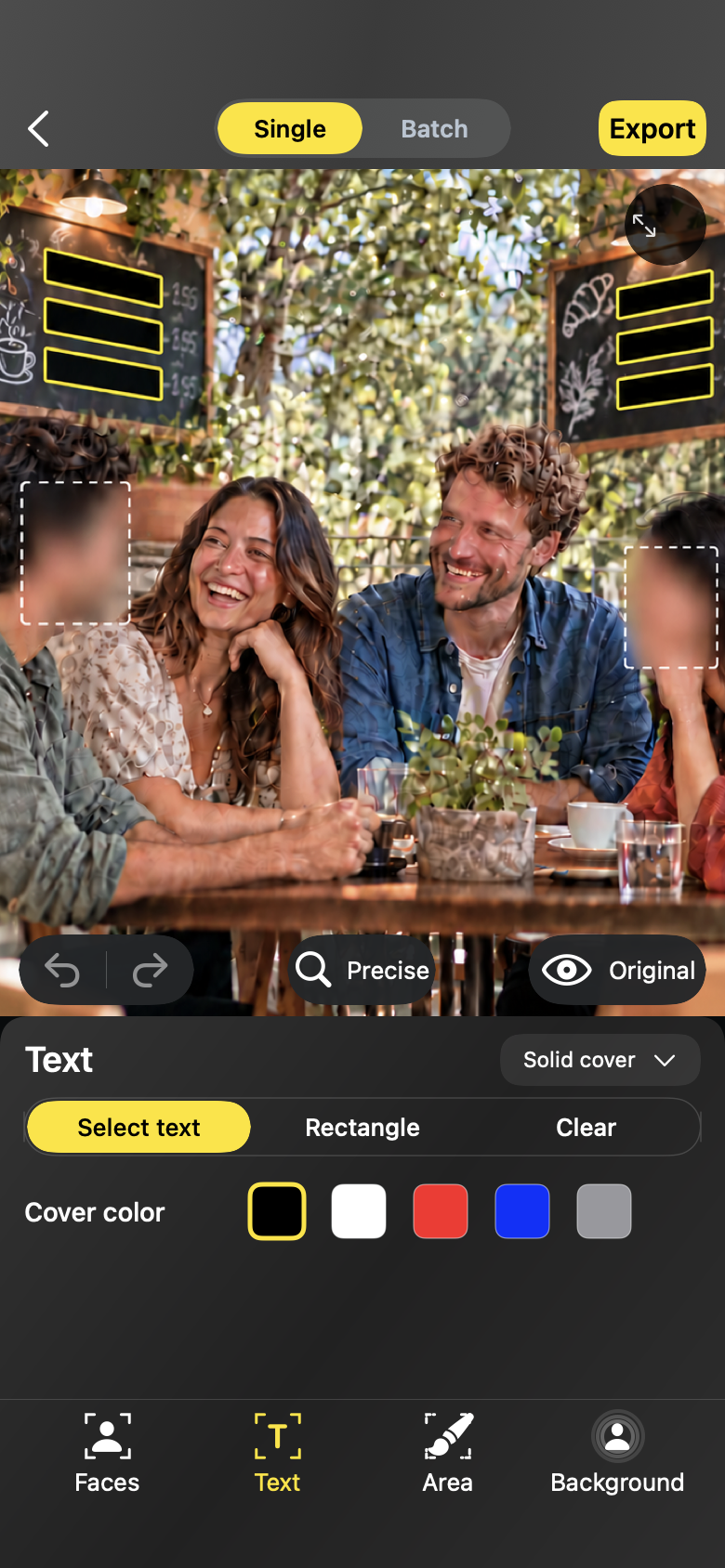
Text verbergen, sobald er erkannt wird

Text schwärzen

Text verbergen, sobald er erkannt wird

Bildschirme, Etiketten und Dokumente — mit einem Tippen unlesbar.

Blur Photo durchsucht das Foto nach Text und macht jede Zeile zu einem auswählbaren Block. Tippe auf einen Block, um eine Nachricht auf einem Bildschirm, eine Adresse auf einem Etikett oder einen Namen in einem Dokument zu verdecken.

  • Textblöcke werden auf deinem Gerät erkannt
  • Auf einen Block tippen, um ihn zu verdecken oder wieder einzublenden
  • Gleiche Effektbibliothek wie bei Gesichtern — Weichzeichnen, Pixel oder Vollton
Textschwärzung ansehen
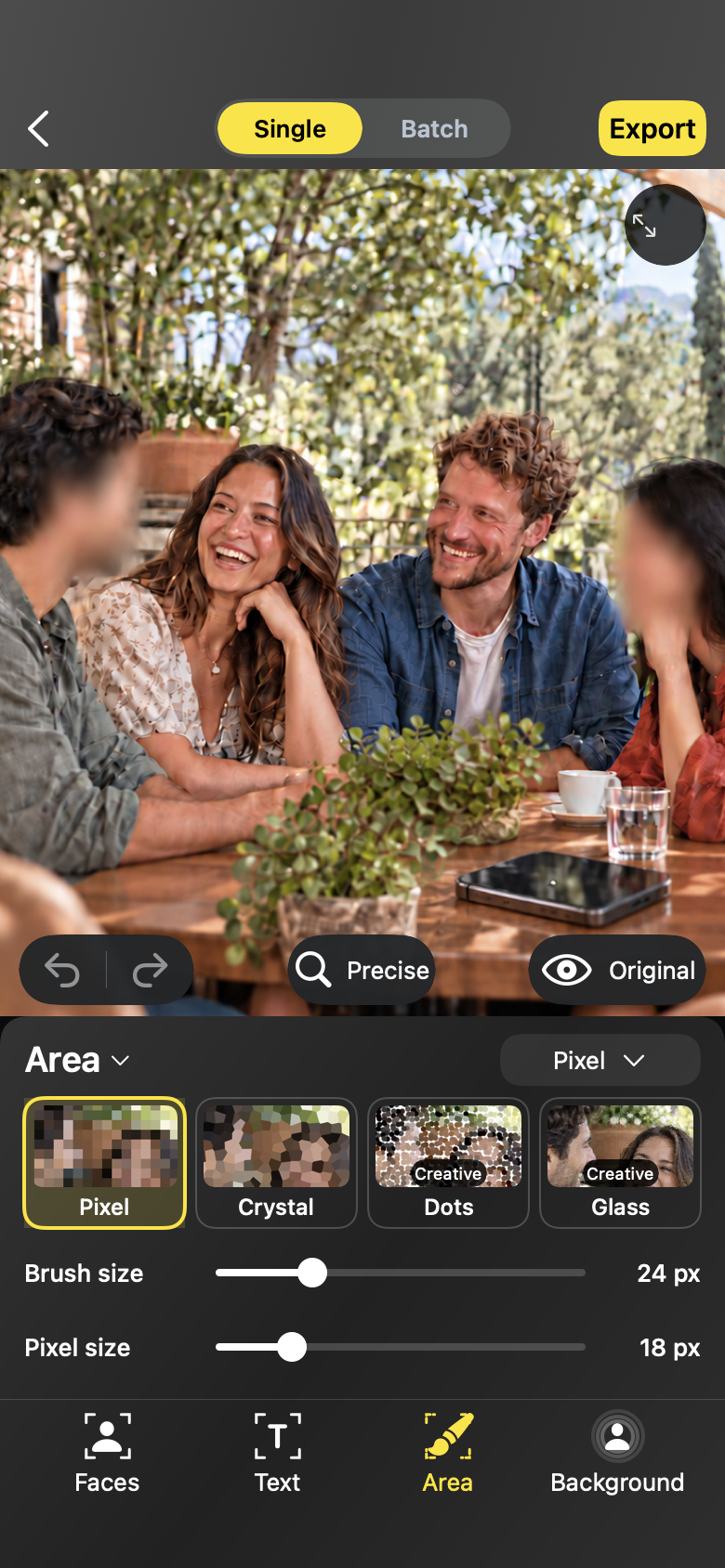
Übermalen, zeichnen oder frei verdecken

Bereiche verbergen

Übermalen, zeichnen oder frei verdecken

Bildschirme, Kennzeichen, Tätowierungen — alles von Hand verdecken.

Übermale ein Detail, ziehe ein Rechteck auf oder zeichne eine freie Form. Zu viel übermalt? Bereich wiederherstellen bringt das Original unter dem Strich zurück.

  • Rechteck, Pinsel und Freiformen
  • Bereich wiederherstellen, um einen Strich präzise zu korrigieren
  • Einstellbare Pinselgröße für feine Details
Die manuellen Werkzeuge ansehen
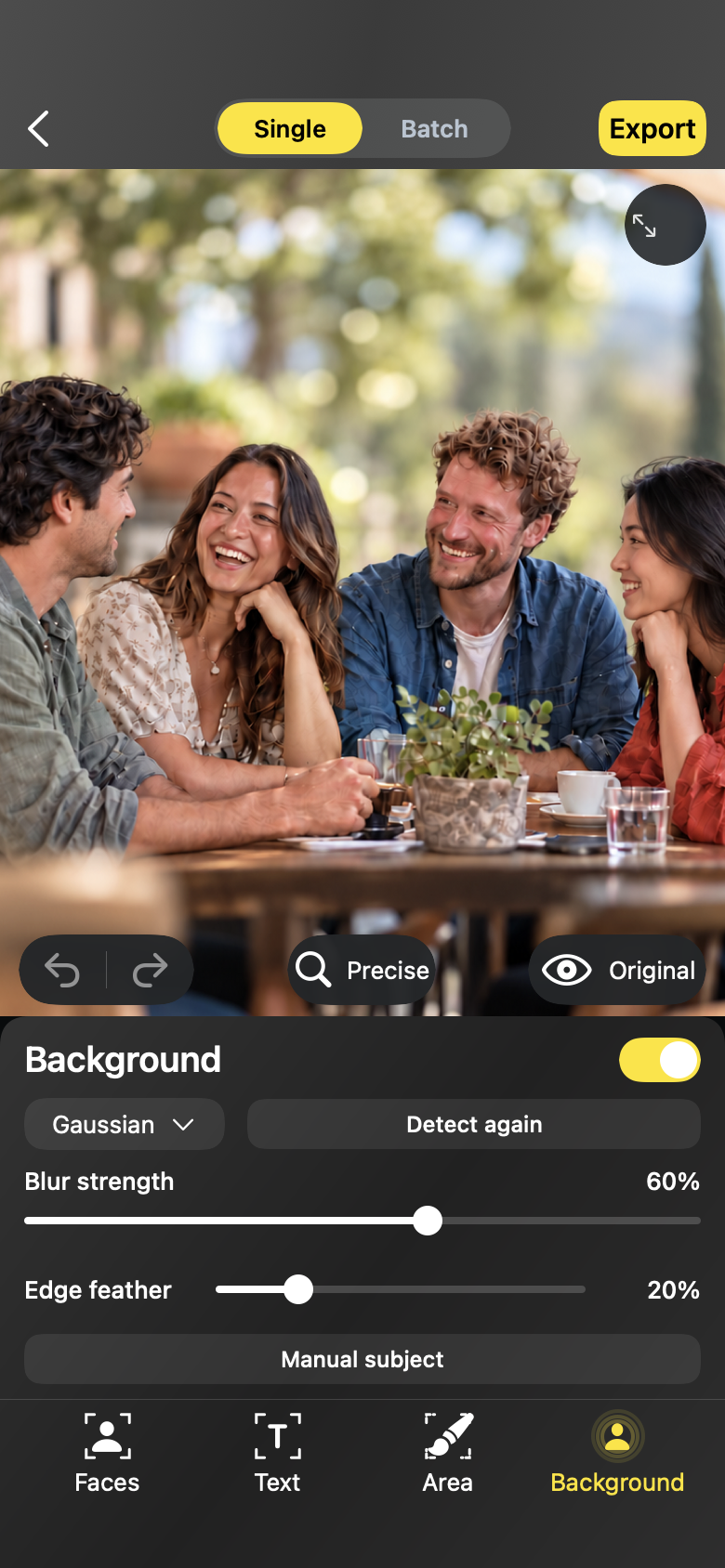
Hintergrund verwischen, Motiv behalten

Hintergrund verwischen

Hintergrund verwischen, Motiv behalten

Den Fokus auf die Person legen — nicht auf den Ort dahinter.

Blur Photo trennt das Motiv auf deinem Gerät vom Hintergrund. Automatisches Motiv findet es mit einem Tippen; manuelles Motiv lässt dich die Auswahl verfeinern, dann deckst du den Hintergrund mit jedem Effekt ab.

  • Automatische Motiverkennung auf deinem Gerät
  • Manuelle Motivauswahl für schwierige Aufnahmen
  • Weichzeichner-, Mosaik- oder Bewegungseffekte auf den Hintergrund
So funktioniert der Hintergrund-Weichzeichner
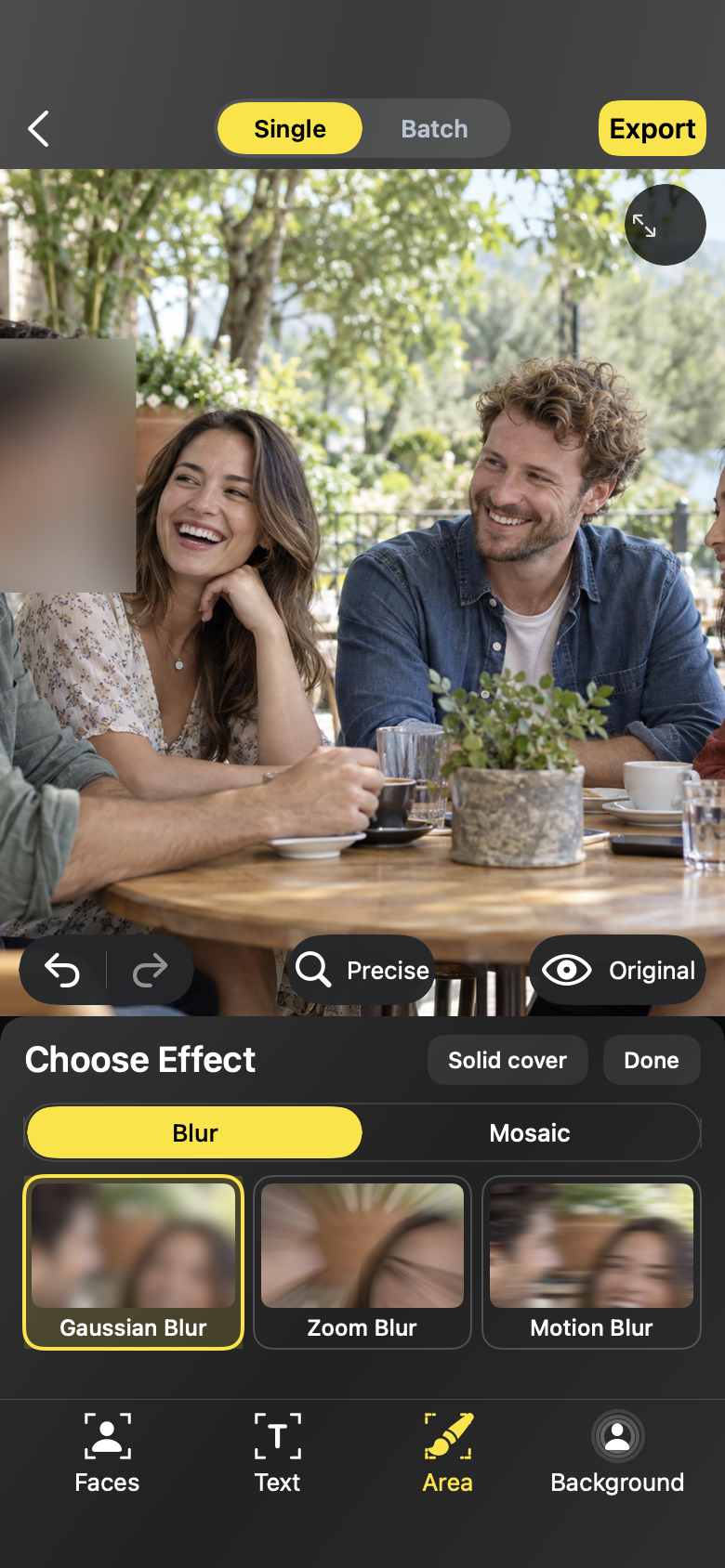
Acht Effekte, perfekt abgestimmt

Effekte

Acht Effekte, perfekt abgestimmt

Von weichem Weichzeichnen bis zur undurchsichtigen Abdeckung — du wählst, wie viel verborgen wird.

Jedes Werkzeug greift auf eine Effektbibliothek zurück, gruppiert in Weichzeichner, Mosaik und Kreativ: Gaußscher Weichzeichner, Pixel, Vollton, Zoom-Weichzeichner, Bewegungsunschärfe, Kristall, Punkte und Glas — jeweils mit Live-Reglern für Stärke und Detail.

  • Weichzeichner: Gauß, Zoom und Bewegungsunschärfe
  • Mosaik: Pixel und Vollton
  • Kreativ: Kristall, Punkte und Glas
  • Stärke, Pixelgröße, Kantenweichheit, Richtung und Länge
Effekte entdecken
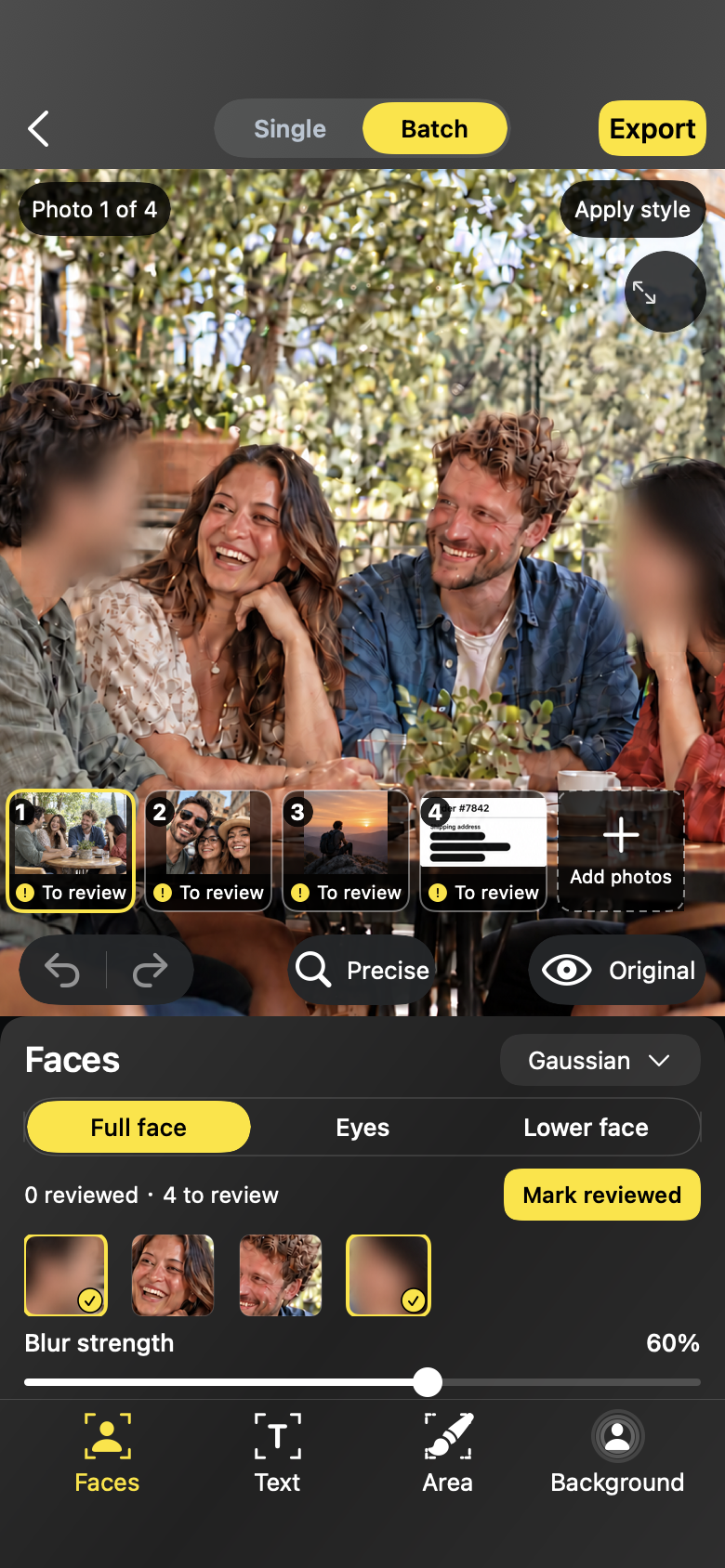
Ein Stil, viele Fotos — jedes einzeln geprüft

Stapelprüfung

Ein Stil, viele Fotos — jedes einzeln geprüft

Eine Abdeckung auf einen ganzen Satz anwenden, dann jedes Foto prüfen.

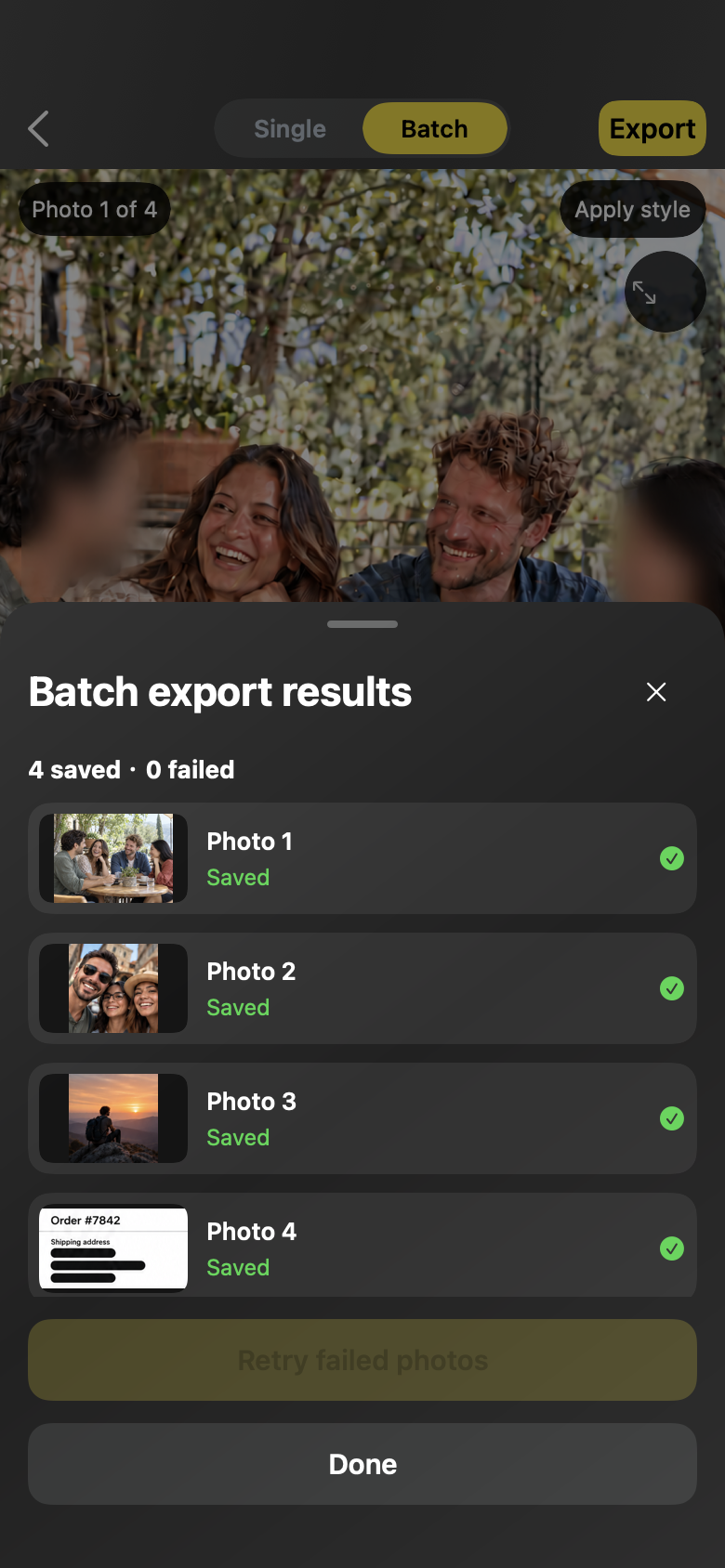
Bearbeite ein Foto, wende seinen Effekt auf den Rest des Stapels an und bestehe einen Prüfschritt, bevor etwas gespeichert wird. Der Stapel-Export ist Teil von Blur Photo Pro.

  • Stil auf ausgewählte Fotos oder den ganzen Stapel anwenden
  • Prüfschritt: Nichts wird ungeprüft exportiert
  • Stapel-Export mit Ergebnisliste und Wiederholung
So funktioniert die Stapelprüfung
Prüfen, dann eine saubere Kopie speichern

Vergleichen & Exportieren

Prüfen, dann eine saubere Kopie speichern

Teilen und wissen, was geändert wurde — und was nicht.

Halte gedrückt, um das bearbeitete Foto vor dem Speichern mit dem Original zu vergleichen. Der Export erstellt eine neue JPEG-Kopie in voller Auflösung. Der Standort wird standardmäßig entfernt und kann in den Einstellungen beibehalten werden.

  • Gedrückt halten, um mit dem Original zu vergleichen
  • JPEG in voller Auflösung mit Qualitätsregler
  • Standortentfernung für die Kopie auswählen
Export-Einstellungen erklärt

Ablauf

Vom Foto zum Teilen in vier Schritten

Keine Konten, keine Uploads. Foto auswählen, gewünschte Bereiche verdecken, Ergebnis prüfen, Kopie speichern.

  1. 01

    Importieren

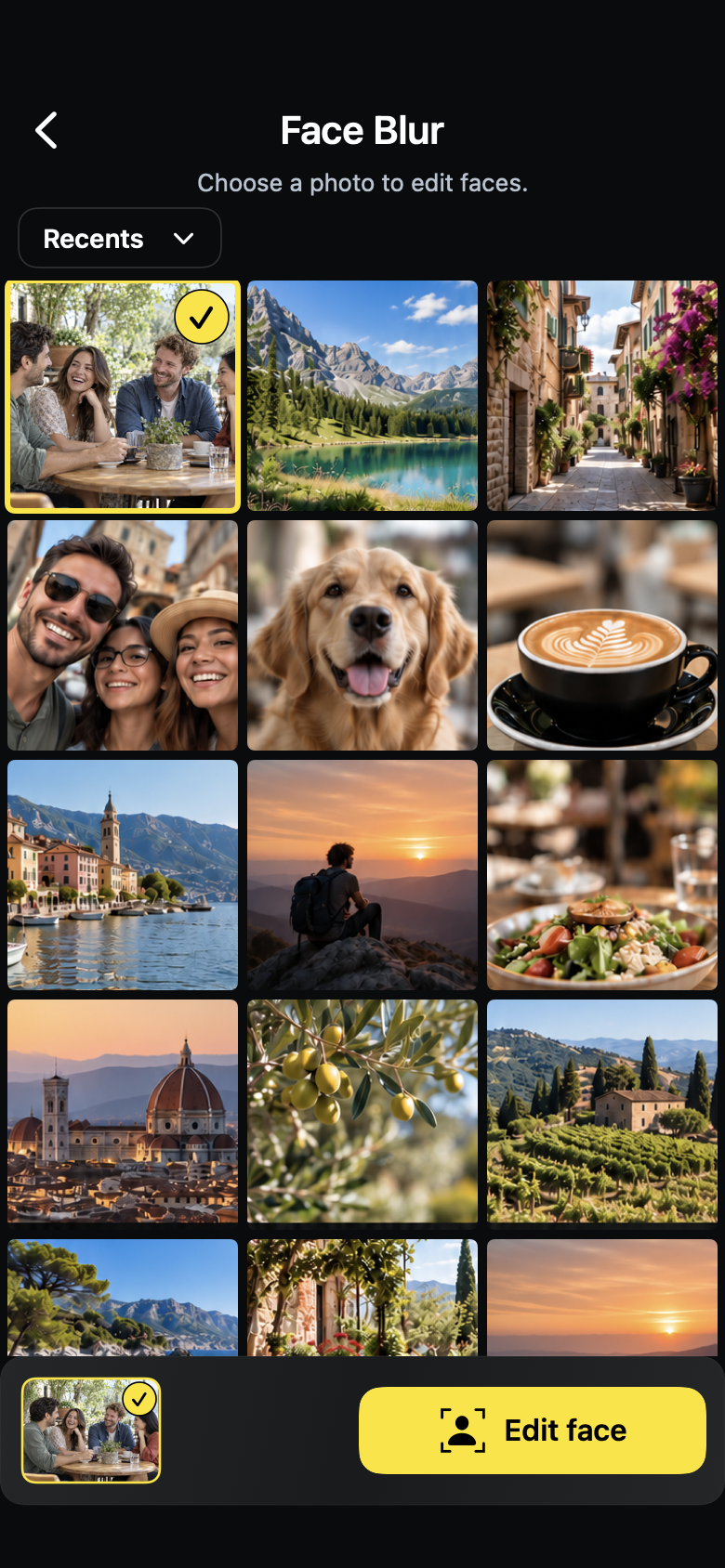
    Wähle ein Foto oder einige wenige aus deiner Bibliothek. Nichts wird hochgeladen — die Bearbeitung erfolgt auf deinem iPhone.

    Importieren
  2. 02

    Verdecken

    Tippe auf erkannte Gesichter oder Textblöcke, übermale Bereiche von Hand, verwische den Hintergrund und wähle jeden Effekt.

    Verdecken
  3. 03

    Vergleichen

    Halte gedrückt, um das Original neben dem bearbeiteten Foto zu sehen, und stelle sicher, dass nichts zusätzlich verborgen wurde.

    Vergleichen
  4. 04

    Exportieren

    Speichere eine neue JPEG-Kopie in voller Auflösung. Das Originalfoto bleibt in deiner Bibliothek unverändert.

    Exportieren

Einsatzgebiete

Für die Fotos, die du wirklich teilst

Blur Photo ist auf die Momente zugeschnitten, in denen ein Gesicht oder ein Detail nicht mit dem Bild mitreisen soll.

Posten, ohne Unbeteiligte zu zeigen

Ein tolles Straßenfoto, ein Restauranttisch, ein Tag am Strand — Fremde sind im Bild und du möchtest ihre Gesichter nicht veröffentlichen.

Foto importieren → die zu verbergenden Gesichter antippen → vergleichen → saubere Kopie exportieren.

Das Foto behält seine Stimmung, die darauf zu sehenden Menschen bleiben privat.

Posten, ohne Unbeteiligte zu zeigen

Gruppenfotos, gezielte Privatsphäre

Ein Team-Mittagessen oder Familientreffen, bei dem manche Menschen gerne gezeigt werden würden und andere lieber nicht.

Gesichter erkennen → nur die zu verbergenden auswählen → Effekt anwenden → jedes Foto im Stapel prüfen.

Alle, die mit dem Post einverstanden sind, bleiben sichtbar; die übrigen nicht.

Gruppenfotos, gezielte Privatsphäre

Preise

Kostenlos bearbeiten. Einmal zahlen für den Stapel.

Die Einzelbild-Bearbeitung bleibt kostenlos. Blur Photo Pro ist ein Einmalkauf — kein Abo.

Blur Photo

Kostenlos

Einzelbild-Bearbeitung bleibt kostenlos

Alles, was du brauchst, um ein Foto zu verdecken und zu exportieren — ein Foto nach dem anderen.

  • Gesichter verwischen, Text schwärzen, Bereich verbergen und Hintergrund verwischen
  • Alle acht Weichzeichner-, Mosaik- und Kreativeffekte
  • Vorher / Nachher vergleichen
  • JPEG-Export in voller Auflösung; Standortentfernung optional
Blur Photo holen

Blur Photo Pro

Lebenslang $9,99Einmalkauf

Einmalige Zahlung · Käufe wiederherstellbar

Für alle, die mehr als ein Foto verarbeiten: Stapelprüfung und Stapel-Export für ganze Sets.

  • Stapelprüfung — einen Stil auf viele Fotos anwenden
  • Stapel-Export — das ganze Set auf einmal speichern
  • Prüfschritt — jedes Foto vor dem Speichern kontrollieren
  • Alles aus der kostenlosen Version
Pro freischalten

Preise wie in der App angezeigt. Käufe werden über den App Store abgewickelt.

FAQ

Fragen, klar beantwortet

Verlassen meine Fotos mein iPhone?

Die Bearbeitung erfolgt auf deinem Gerät. Blur Photo benötigt kein Konto und lädt deine Fotos zur Verarbeitung nicht hoch.

Verändert die Bearbeitung mein Originalfoto?

Nein. Der Export speichert eine neue Kopie mit deinen Einstellungen; das Originalfoto bleibt, wie es war. Das bedeutet „Original bleibt erhalten“ überall in der App.

Was ist kostenlos und was ist Pro?

Die Einzelbild-Bearbeitung bleibt kostenlos, inklusive Gesichter verwischen, Text schwärzen, Bereich verbergen, Hintergrund verwischen, allen Effekten, Vergleichen und Export. Stapelprüfung und Stapel-Export sind Teil von Blur Photo Pro, einem Einmalkauf für $9,99.

Was kann ich beim Exportieren steuern?

Die Kopie wird als JPEG in der Originalauflösung gespeichert; die Qualität ist einstellbar (standardmäßig 95 %). Der Standort wird standardmäßig entfernt. Wenn du die Option deaktivierst, können die GPS-Koordinaten des Quellfotos enthalten sein. Andere Quellmetadaten werden nicht kopiert und das Original bleibt unverändert.

Was passiert, wenn keine Gesichter erkannt werden?

Die Erkennung ist eine Abkürzung, keine Voraussetzung. Nutze Bereich verbergen, um alles von Hand zu verdecken — Pinsel, Rechteck oder Freiform —, und Text schwärzen, um erkannte Texte Block für Block abzudecken.

Welche Sprachen unterstützt die App?

Die App-Oberfläche gibt es auf Englisch und in vereinfachtem Chinesisch — oder du lässt sie deiner Systemsprache folgen.

Bereit, wenn du es bist

Die Gesichter verdecken. Den Moment behalten.

Lade Blur Photo herunter, bearbeite ein Foto in unter einer Minute und teile es ohne Zögern.

Auf dem Gerät · Original bleibt erhalten