
Effekte
Ein Effekt, der das Detail verbirgt — nicht das Foto
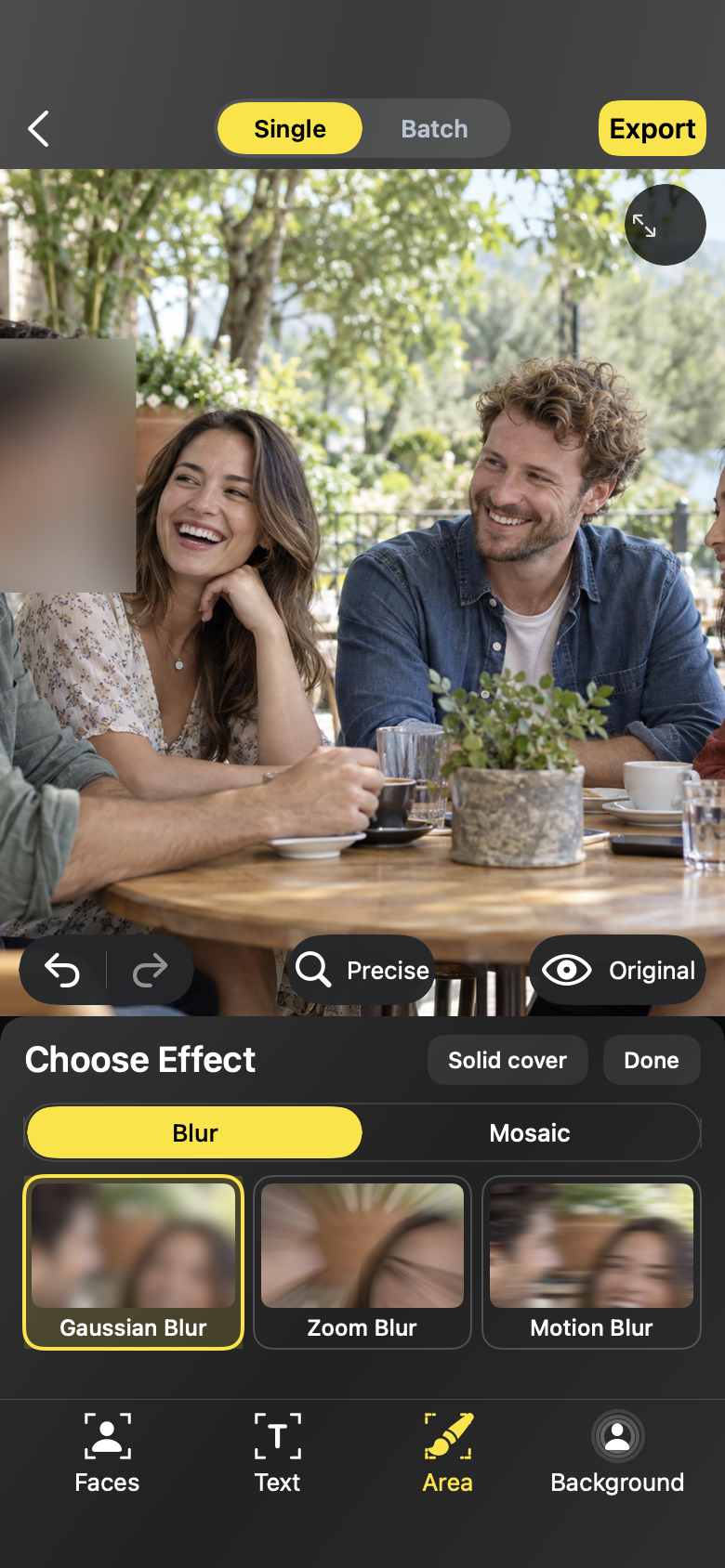
Wähle, wie ein Bereich abgedeckt wird und wie stark. Live-Vorschau im Foto, von sanftem Weichzeichnen bis zur undurchsichtigen Abdeckung.
Ablauf
Effekte und Stärke
01
Einen Effekt wählen
Die Bibliothek ist in Weichzeichner, Mosaik und Kreativ gruppiert. Tippe auf einen — die Vorschau im Foto aktualisiert sich sofort.
02
Parameter anpassen
Weichzeichnungsstärke, Pixelgröße, Kantenweichheit, Richtung, Länge und Fokus — jeder Effekt zeigt die Regler, die für seinen Look zählen.
03
Überall anwenden
Dieselben Effekte funktionieren bei Gesichtern, Textblöcken, gemalten Bereichen und dem Hintergrund — damit ein Fotosatz konsistent bleibt.
Effekte
Für die Fotos, die du wirklich teilst
- Einen konsistenten Look über Fotos desselben Events halten
- Ein Detail gerade so viel verbergen, dass das Foto natürlich wirkt
- Den Effekt dem Inhalt anpassen — weich für Gesichter, hart für Dokumente
Effekte
Fragen, klar beantwortet
- Eine stärkere Abdeckung verbirgt mehr; Details lassen sich später nicht wiederherstellen, also vor dem Export vergleichen.
- Mit Bereich verbergen gemalte Bereiche können ihren eigenen Effekt behalten, getrennt vom Gesichtseffekt.
FAQ
Fragen, klar beantwortet
Welche Effekte sind enthalten?
Acht Effekte in drei Gruppen: Weichzeichner (Gauß, Zoom, Bewegung), Mosaik (Pixel, Vollton) und Kreativ (Kristall, Punkte, Glas).
Wird der Stil auf andere Fotos im Stapel übertragen?
Das Anwenden eines Stils überträgt nur den Effekttyp und seine Parameter. Jedes Foto behält seine eigene Gesichtsauswahl und die gemalten Bereiche.
Der Editor