
テキストを隠す
メッセージを隠して、写真はそのまま
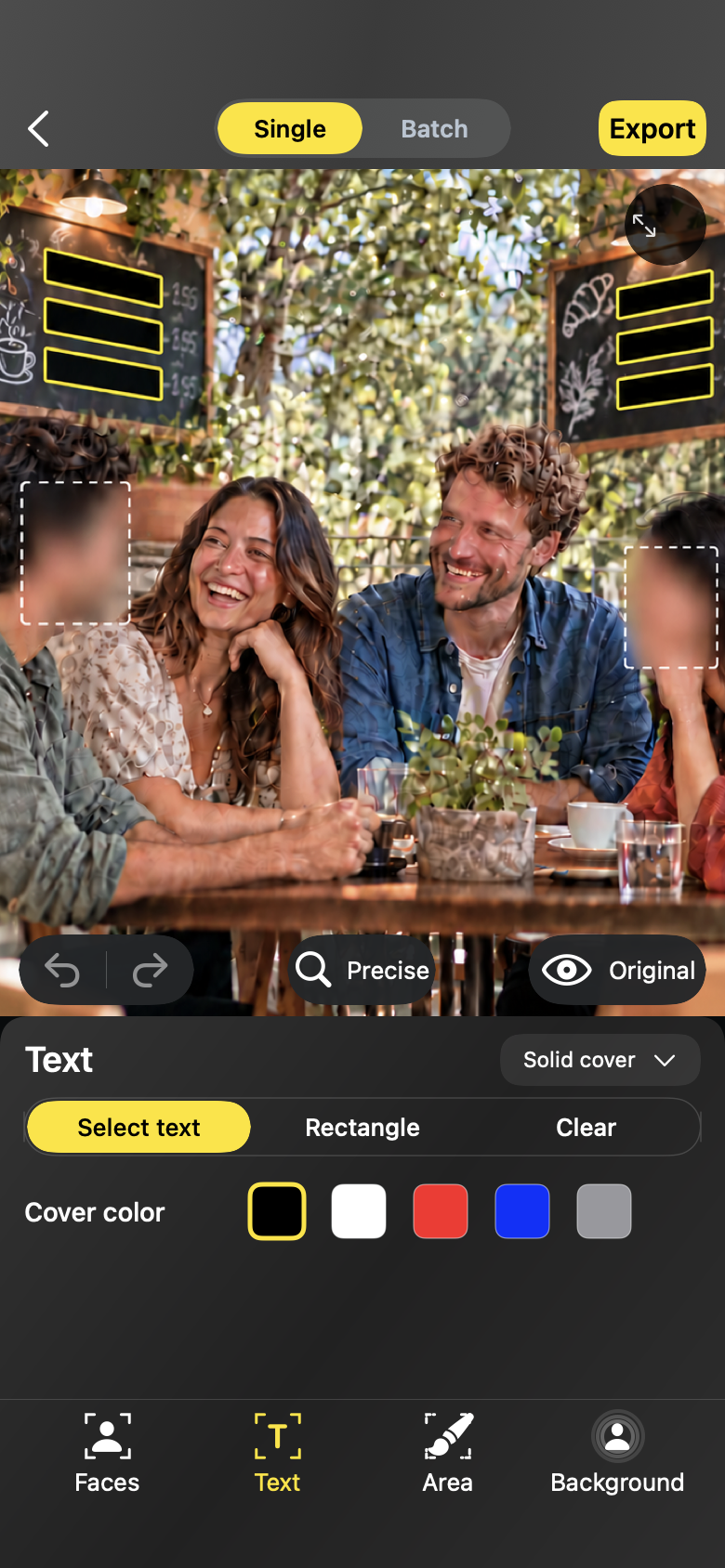
Blur Photo は写真の中の文字を見つけて、1 行をタップで隠せるブロックにします。スクリーンショットは使えるまま、文字は外に出ません。
ワークフロー
テキストの非表示
01
「テキストを隠す」に切り替える
写真を開いて「テキストを隠す」を選択。検出された文字の行はすべて、写真の上で選択可能なブロックになります。
02
隠すブロックをタップ
ブロックをタップすると、メッセージ、氏名、番号を隠せます。もう一度タップで元に戻ります。選択したブロックにはチェックマークが付きます。
03
エフェクトを選んで書き出す
同じエフェクトライブラリからぼかし・ピクセル・単色を選択し、オリジナルと比較してクリーンなコピーを書き出します。
テキストを隠す
実際に共有する写真のために
- メッセージ、氏名、アカウント情報が写ったスクリーンショット
- 住所やバーコードのある配送ラベルや郵便物
- デスクの上で撮った書類やメモ
テキストを隠す
よくある質問に、率直にお答えします
- 文字検出はローカルで行われ、装飾の強い文字や大きく傾いた文字を見逃すことがあります — 書き出す前に写真を確認してください。
- 検出されなかった文字ブロックは「任意の領域を隠す」で覆えます。
FAQ
よくある質問に、率直にお答えします
検出のために文字が端末の外に出ることはありますか?
いいえ。文字検出はエディターの他の機能と同じく iPhone 上で行われます — 写真がアップロードされることはありません。
1 行の一部だけ隠せますか?
まずブロックごと覆うか、「任意の領域を隠す」のブラシで、隠したい文字だけを正確に塗ってください。
エディター