
背景ぼかし
被写体はそのまま。場所はぼかす。
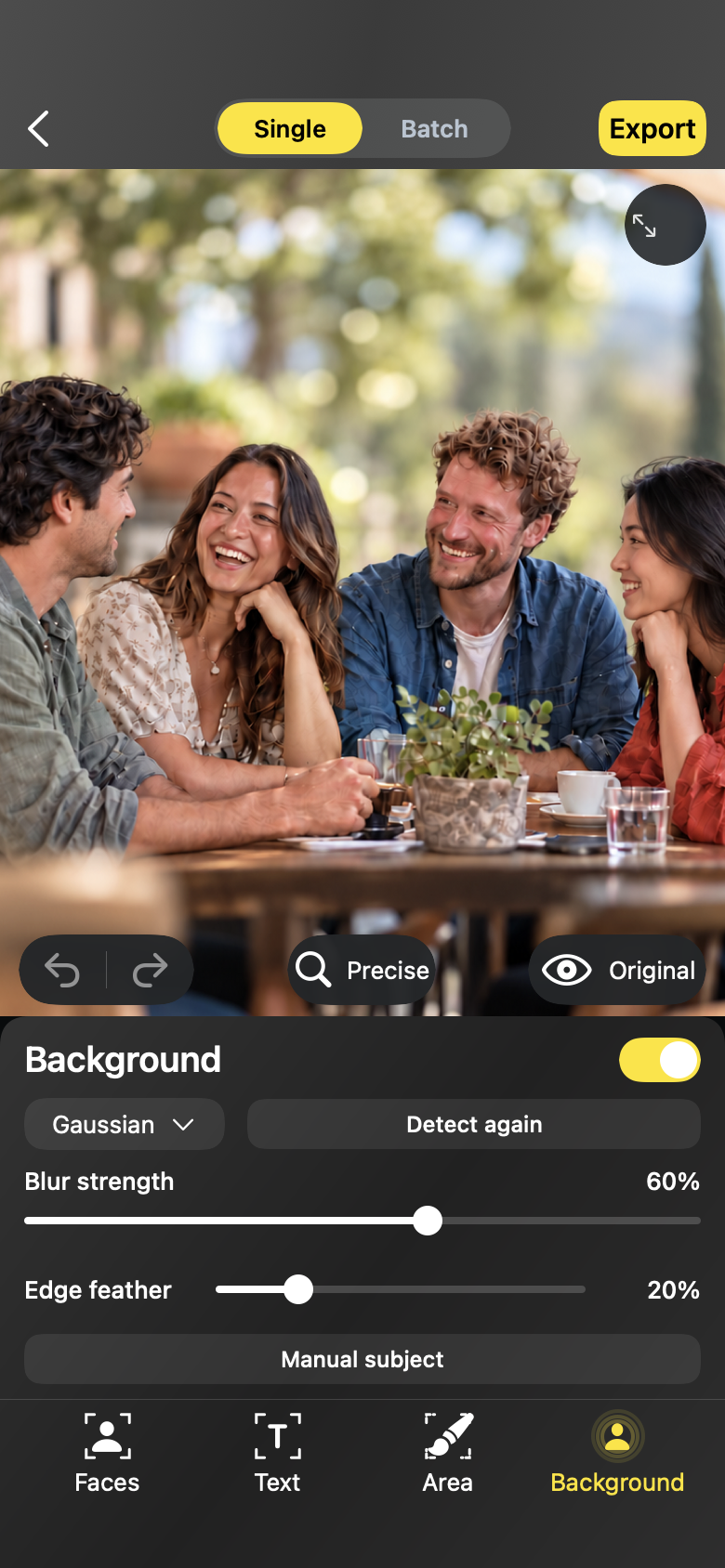
Blur Photo は端末上で被写体とシーンを分離し、背景をぼかせるようにします。被写体に注目を集めたいとき、見た目を整えたいとき、撮影場所を隠したいときに。
ワークフロー
背景ぼかし
01
被写体を見つける
「自動被写体」が人物や物をタップひとつで検出。難しい写真では「手動被写体」で選択を微調整し、「再検出」で検索をやり直せます。
02
背景を覆う
被写体の外側すべてが、選んだエフェクトで覆われます — ガウス、モーション、ズームぼかし、ピクセル、クリエイティブスタイル。
03
比較して書き出す
長押しでオリジナルと比較し、フル解像度のコピーを書き出します。位置情報は初期設定で削除されます。
背景ぼかし
実際に共有する写真のために
- 背景が散らかっている、あるいは気を散らすポートレート
- 被写体の背後の場所を公開したくない写真
- クリーンでフォーカスの効いた見せ方が欲しい商品やペットの写真
背景ぼかし
よくある質問に、率直にお答えします
- 被写体分離はローカルで行われ、あくまで出発点です — 「手動被写体」で整え、書き出し前に確認してください。
- 背景ぼかしは被写体の選択範囲の外側すべてを覆います。手動で塗るのではなく、選択範囲を調整してください。
FAQ
よくある質問に、率直にお答えします
自動被写体検出が間違っていたら?
「手動被写体」に切り替えて選択を調整するか、「再検出」で検索をやり直してからエフェクトを適用してください。
背景ぼかしで撮影場所は隠せますか?
被写体の背後に見えるものは隠れます。位置情報は初期設定で削除され、設定で保持することもできます。
エディター