
比較・書き出し
スマホを離れる前に、何を変えたかを正確に
比較は「何を隠したのか?」に答え、書き出しは保存されるコピーの姿を決めます。元の写真が変更されることはありません。
ワークフロー
比較と書き出し
01
比較
写真を長押しすると、編集後の横に元の写真が表示されます。一括編集では、比較は常に現在の写真を表示し、元の位置に戻ります。
02
品質を選ぶ
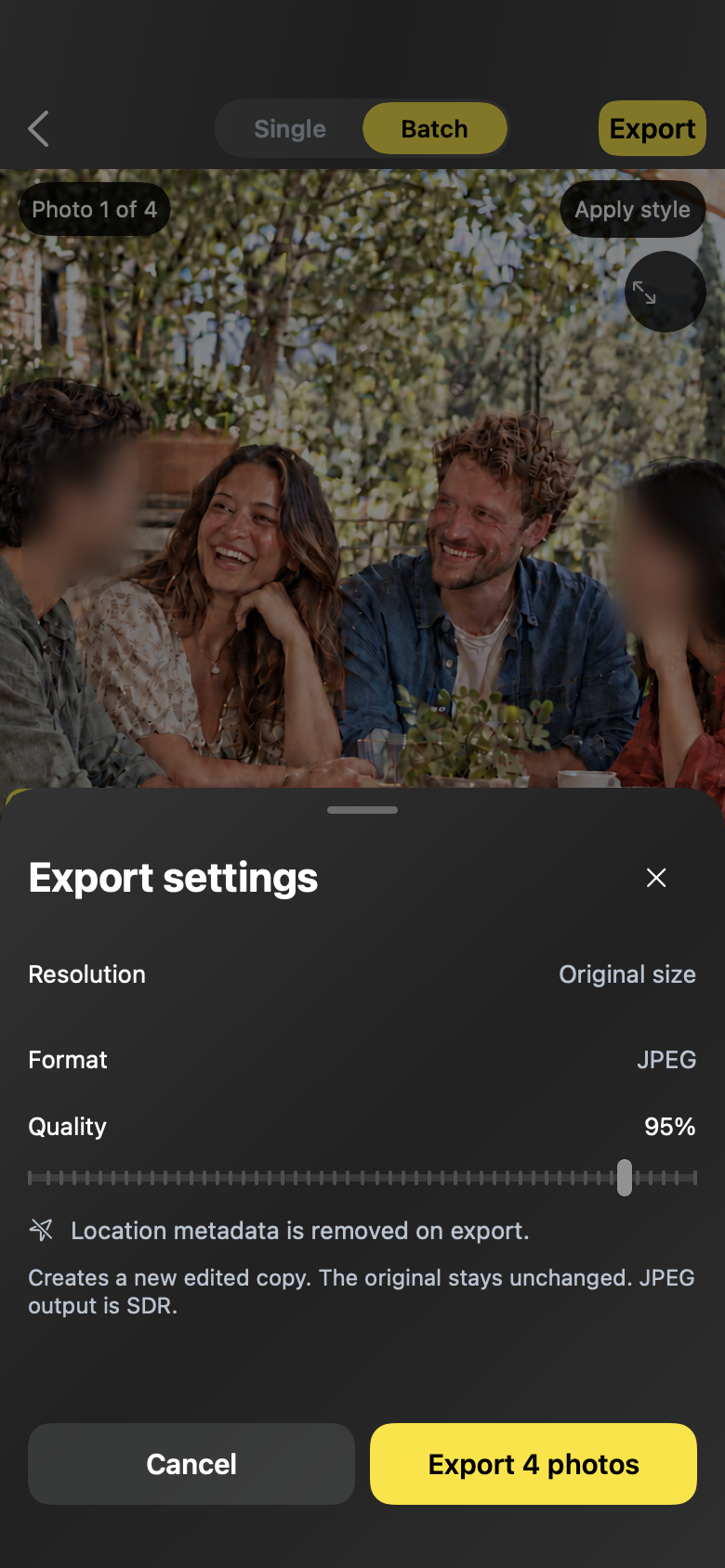
コピーは写真の元の解像度の JPEG として保存されます。品質スライダー(デフォルト 95%)で、細部とファイルサイズのバランスを調整します。
03
位置情報の削除を選択
書き出しでは位置情報が初期設定で削除されます。設定をオフにすると元写真の GPS 座標を含めることができます。
04
コピーを保存
Blur Photo は新しいコピーを保存して結果を表示します。元の写真はライブラリで保たれます。
比較・書き出し
実際に共有する写真のために
- 位置情報を添えずに公開共有する写真
- 意図した顔だけが隠れているかを確認する
- メッセージ送信やアーカイブに合わせて品質とファイルサイズを選ぶ
比較・書き出し
よくある質問に、率直にお答えします
- 書き出しは新しいコピーを作成します。元の写真を上書きしたり削除したりすることはありません。
- 書き出しは元の解像度の JPEG — コピーは選んだ品質で再エンコードされます。
FAQ
よくある質問に、率直にお答えします
元の写真が変更されることはありますか?
いいえ。書き出しは別々のコピーです —「新しいコピー、元の写真はそのまま」がすべての書き出しの原則です。
元の解像度で書き出せますか?
はい。すべての書き出しは、写真の元の解像度の JPEG として保存され、品質スライダーで圧縮を決めます。
位置情報はコピーに残りますか?
位置情報は初期設定で削除されます。設定をオフにすると、書き出したコピーに元写真の GPS 座標が含まれる場合があります。
エディター