任意の領域を隠す
顔ではない、すべてのものに
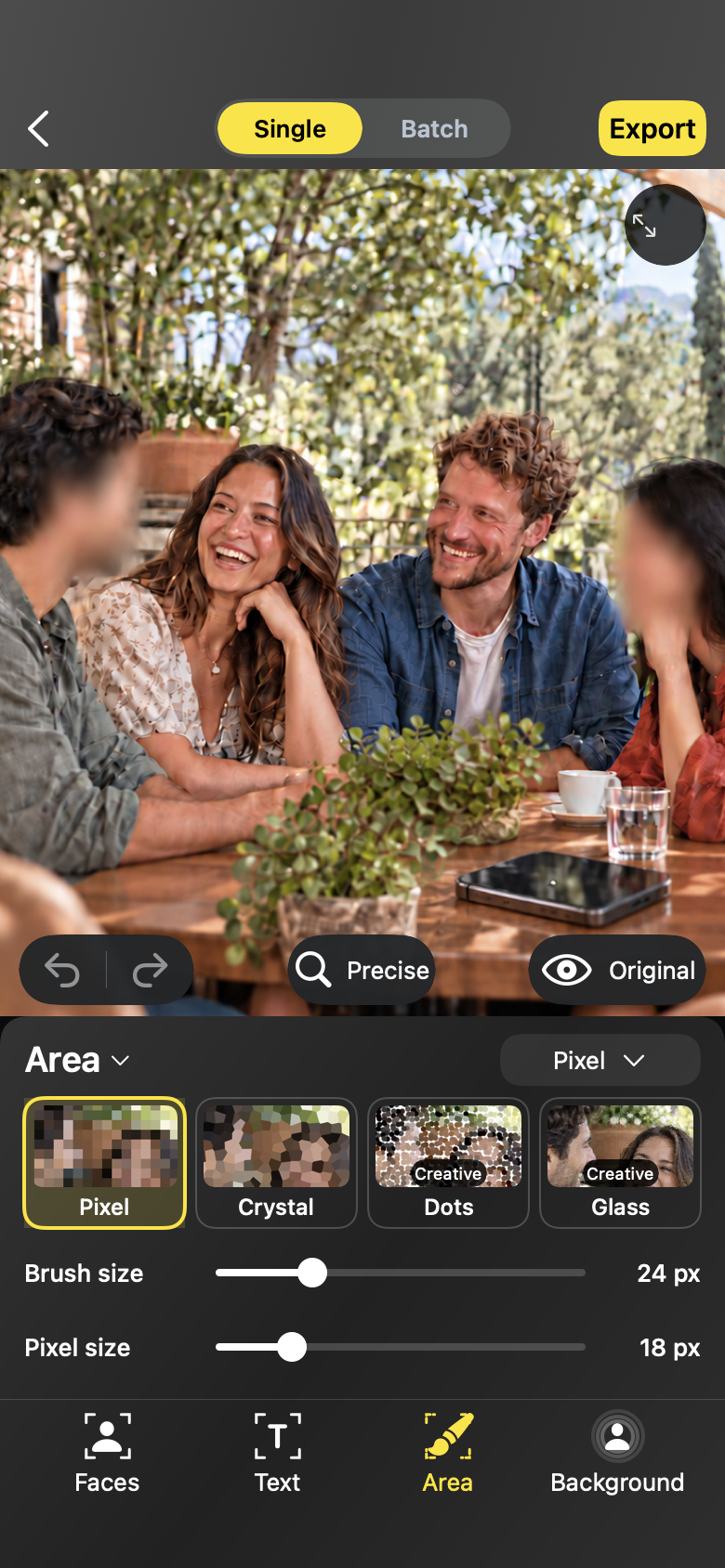
細部をブラシで塗り、矩形をドラッグし、周りに形を描く。画面、ナンバープレート、ラベル、タトゥー — フレームに写っていれば隠せます。
ワークフロー
任意の領域を手動で隠す
01
ツールを選ぶ
「任意の領域を隠す」に切り替え、ブラシ、矩形、フリーフォームから選択。ブラシサイズは細部に合わせて調整できます。
02
細部を覆う
領域を塗るかドラッグ。塗ったストロークには選択中のエフェクトが適用され、他の編集と同じようにアンドゥ/リドゥできます。
03
戻して整える
塗りすぎたときは「領域を戻す」で、ストロークの下の元の状態を復元。その後に比較して新しいコピーを書き出します。
任意の領域を隠す
実際に共有する写真のために
- メッセージや個人情報が写っている画面
- 街撮りや駐車場の写真に写るナンバープレート
- デスクの上の配送ラベル、書類、メモ
任意の領域を隠す
よくある質問に、率直にお答えします
- 手動編集は現在の写真にのみ適用され、一括編集で他の写真にコピーされることはありません。
- ストロークは写真ごとに記録されるため、アンドゥは編集中の写真にのみ影響します。
FAQ
よくある質問に、率直にお答えします
手動ツールは顔検出と併用できますか?
はい。顔の覆い、文字ブロック、塗った領域は同じ編集内で共存でき、それぞれに別のエフェクトを設定できます。
間違った場所を塗ってしまいました。修正できますか?
はい。アンドゥでストロークを取り消せるほか、「領域を戻す」で必要な場所だけ正確に元に戻せます。
エディター