区域遮挡
为人脸之外的一切而设
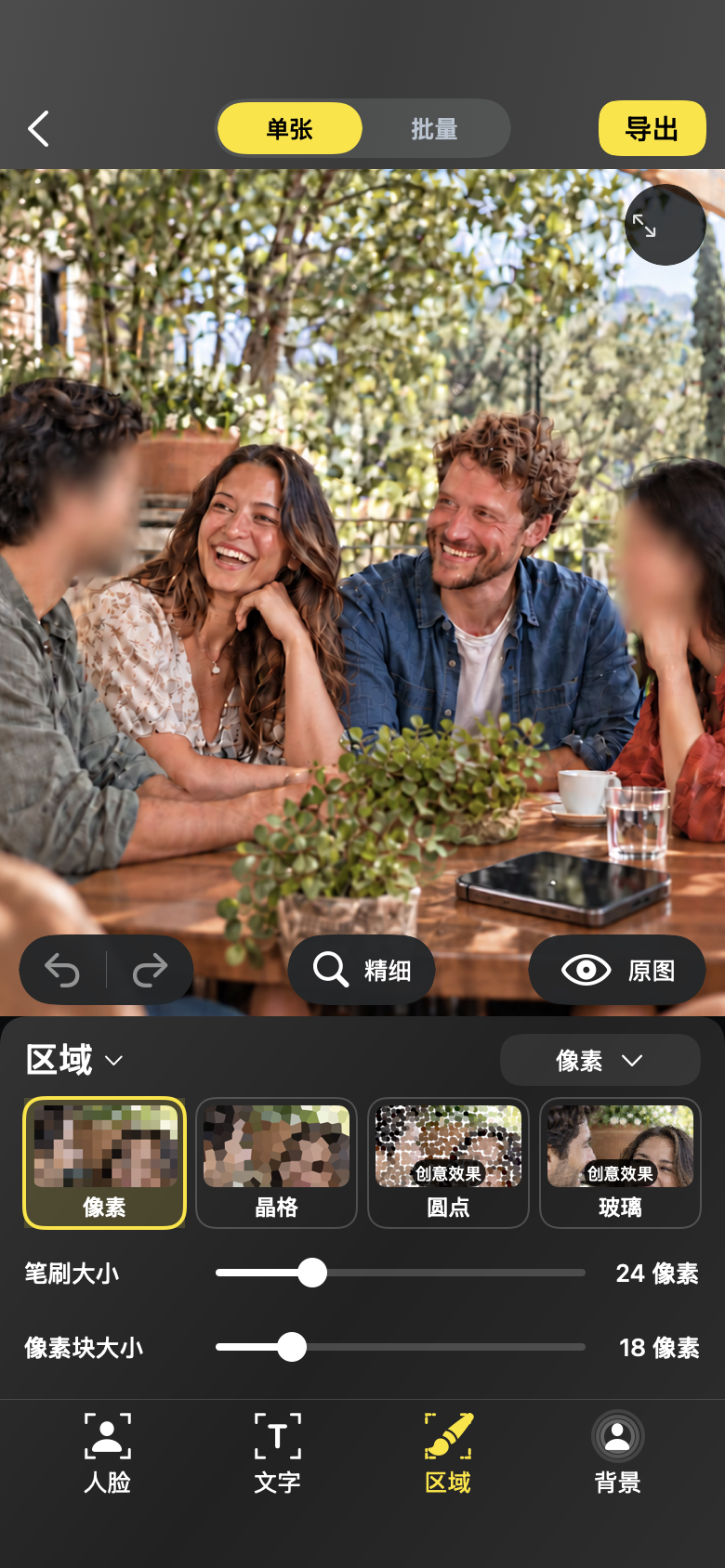
用笔刷涂抹细节、拖出矩形,或围着它画个形状。屏幕、车牌、标签、纹身——只要在画面里,就能遮住。
流程
手动遮挡任意区域
01
选择工具
切换到区域遮挡,选择笔刷、矩形或自由形状。笔刷大小可调,方便处理精细细节。
02
遮住细节
在区域上涂抹或拖动。覆盖的笔触使用当前效果,并可像任何编辑一样撤销或重做。
03
恢复并细化
涂多了?恢复区域可以把笔触下的原图找回来。然后对比并导出新副本。
区域遮挡
为真正会被分享的照片而做
- 显示消息或个人信息的屏幕
- 街拍和停车照片中的车牌
- 桌上的快递标签、文件与笔记
区域遮挡
把问题说清楚
- 手动编辑只作用于当前照片;在批量中绝不会复制到其他照片。
- 笔触按照片分别存储,撤销只影响你正在编辑的那张照片。
常见问题
把问题说清楚
手动工具能和人脸检测一起用吗?
可以。人脸遮挡、文字区块和涂抹区域共存于同一次编辑中,每个区域可以使用各自的效果。
涂错了地方,还能补救吗?
可以。撤销会移除笔触,恢复区域还能把原图精确地涂回需要的位置。
编辑器