对比与导出
在照片离开手机之前,看清每一处改动
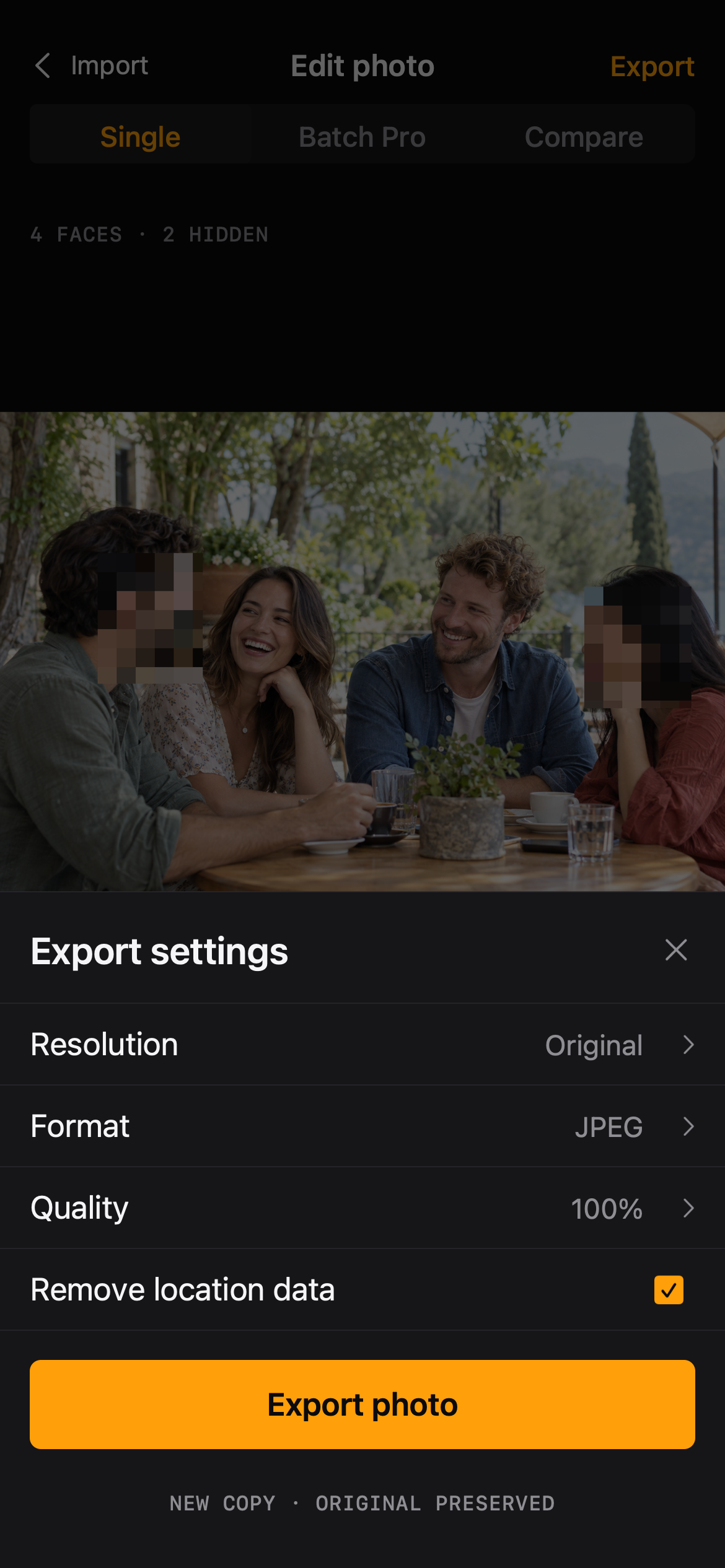
对比回答“我遮住了什么”,导出设置决定副本长什么样。原图从不被修改。
流程
对比与导出
01
对比
在原图与编辑结果之间滑动查看。批量编辑中,对比始终针对当前照片,返回后回到原来的位置。
02
选择导出设置
设置分辨率(含原始尺寸)、格式(JPEG 或 PNG),以及格式支持的质量。
03
移除定位信息
一个开关即可从副本中移除定位信息——在家或途中拍摄的照片尤其有用。
04
保存副本
Blur Photo 保存全新副本并显示结果,相册中的原图保持不变。
对比与导出
为真正会分享出去的照片而做
- 公开分享时不希望定位信息随照片外传
- 确认只有想遮的人脸被遮住
- 为聊天或存档在质量与体积之间取舍
对比与导出
把话说清楚
- 导出创建新副本,不会覆盖或删除原图。
- 质量选项适用于支持该参数的格式(JPEG),PNG 为无损格式。
常见问题
把话说清楚
原图会被修改吗?
不会。导出是独立副本——每次导出都遵循“新副本、原图保留”。
可以按原始分辨率导出吗?
可以。分辨率可保持原始尺寸,同时可选格式与质量。
编辑器