遮挡
盖住细节,不盖住照片
选择遮挡的方式与程度,实时预览,并把同一套观感复用到多张照片。
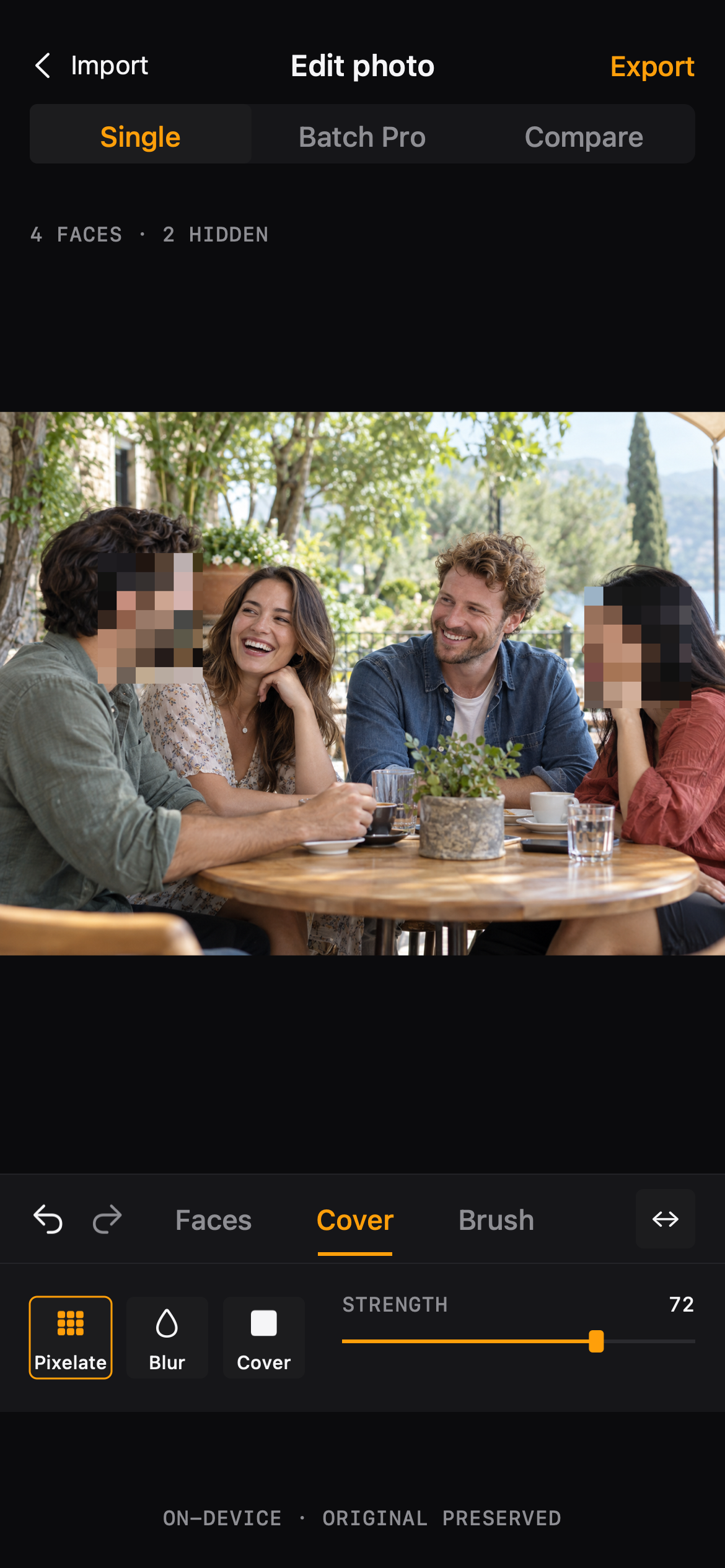
流程
遮挡样式与强度
01
挑选样式
在工具栏切换遮挡样式,照片上的预览立即更新。
02
设置强度
强度滑杆决定区域被隐藏的彻底程度,从轻微纹理到不透明的像素块。
03
保存为预设(Pro)
Blur Photo Pro 会记住你喜欢的遮挡样式,下一张照片直接从这里开始。
遮挡
为真正会分享出去的照片而做
- 同一次活动的多张照片保持一致观感
- 只遮住必要细节,让照片看起来依旧自然
- 复用信得过的设置,而不必每次重新调节
遮挡
把话说清楚
- 强度越高遮得越多;遮住的细节无法找回,导出前请先对比。
- 画笔涂抹的区域可以保留独立样式,与人脸样式互不影响。
常见问题
把话说清楚
批量编辑时样式会复制到其他照片吗?
应用样式只复制效果类型与参数。每张照片保留自己的人脸选择和涂抹区域。
编辑器