
텍스트 가리기
메시지는 가리고, 사진은 남기세요
Blur Photo가 사진 속 텍스트를 찾아 모든 줄을 한 번의 탭으로 가릴 수 있는 블록으로 만듭니다. 스크린샷은 유용하게 쓰면서, 글자는 따라 나가지 않습니다.
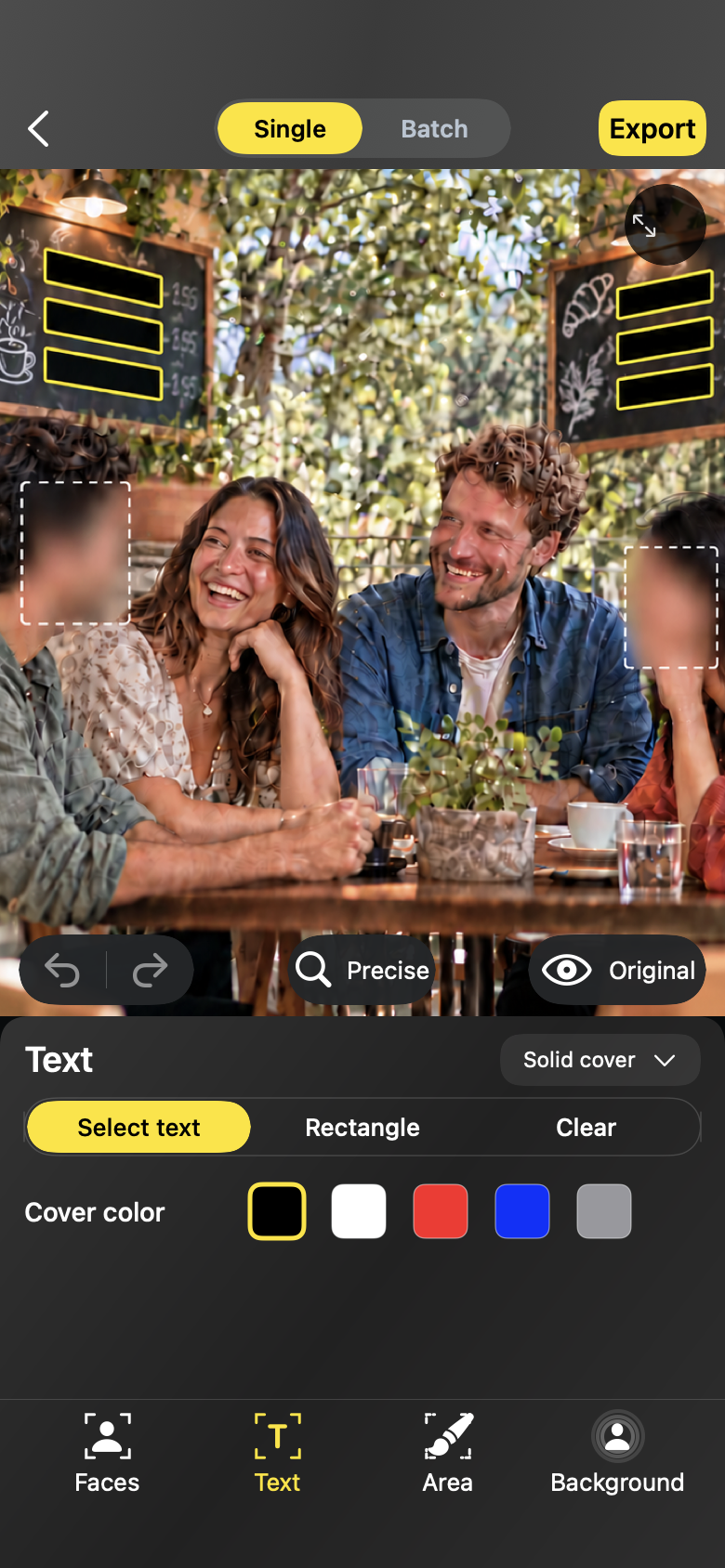
워크플로
텍스트 가리기
01
텍스트 가리기로 전환
사진을 열고 텍스트 가리기를 선택합니다. 감지된 모든 텍스트 줄이 사진 위의 선택 가능한 블록이 됩니다.
02
가릴 블록 탭하기
블록을 탭해 메시지, 이름, 번호를 가리고, 다시 탭하면 되돌아옵니다. 선택된 블록에는 체크 표시가 나타납니다.
03
이펙트 선택 후 내보내기
동일한 이펙트 라이브러리에서 블러, 픽셀, 단색 덮기를 사용하고, 원본과 비교한 뒤 깨끗한 사본을 내보냅니다.
텍스트 가리기
실제로 공유하는 사진을 위해 만들었습니다
- 메시지, 이름, 계정 정보가 담긴 스크린샷
- 주소나 바코드가 있는 배송 라벨과 우편물
- 책상 위에서 촬영한 문서와 메모
텍스트 가리기
궁금한 점, 명쾌하게 답합니다
- 텍스트 감지는 로컬에서 실행되며 스타일이 강하거나 크게 회전된 텍스트는 놓칠 수 있습니다 — 내보내기 전에 사진을 확인하세요.
- 놓친 텍스트 블록은 영역 가리기로 가릴 수 있습니다.
FAQ
궁금한 점, 명쾌하게 답합니다
감지를 위해 텍스트가 기기 밖으로 나가나요?
아니요. 텍스트 감지는 에디터의 다른 기능과 마찬가지로 iPhone에서 실행됩니다 — 사진은 절대 업로드되지 않습니다.
줄의 일부만 가릴 수 있나요?
먼저 블록 전체를 가리거나, 영역 가리기의 브러시로 숨기고 싶은 글자만 정확히 칠할 수 있습니다.
에디터