영역 가리기
얼굴이 아닌 모든 것을 위해
디테일을 브러시로 칠하거나, 사각형을 드래그하거나, 모양으로 감싸세요. 화면, 번호판, 라벨, 타투 — 프레임 안에 있다면 무엇이든 가릴 수 있습니다.
워크플로
원하는 영역 직접 가리기
01
도구 선택
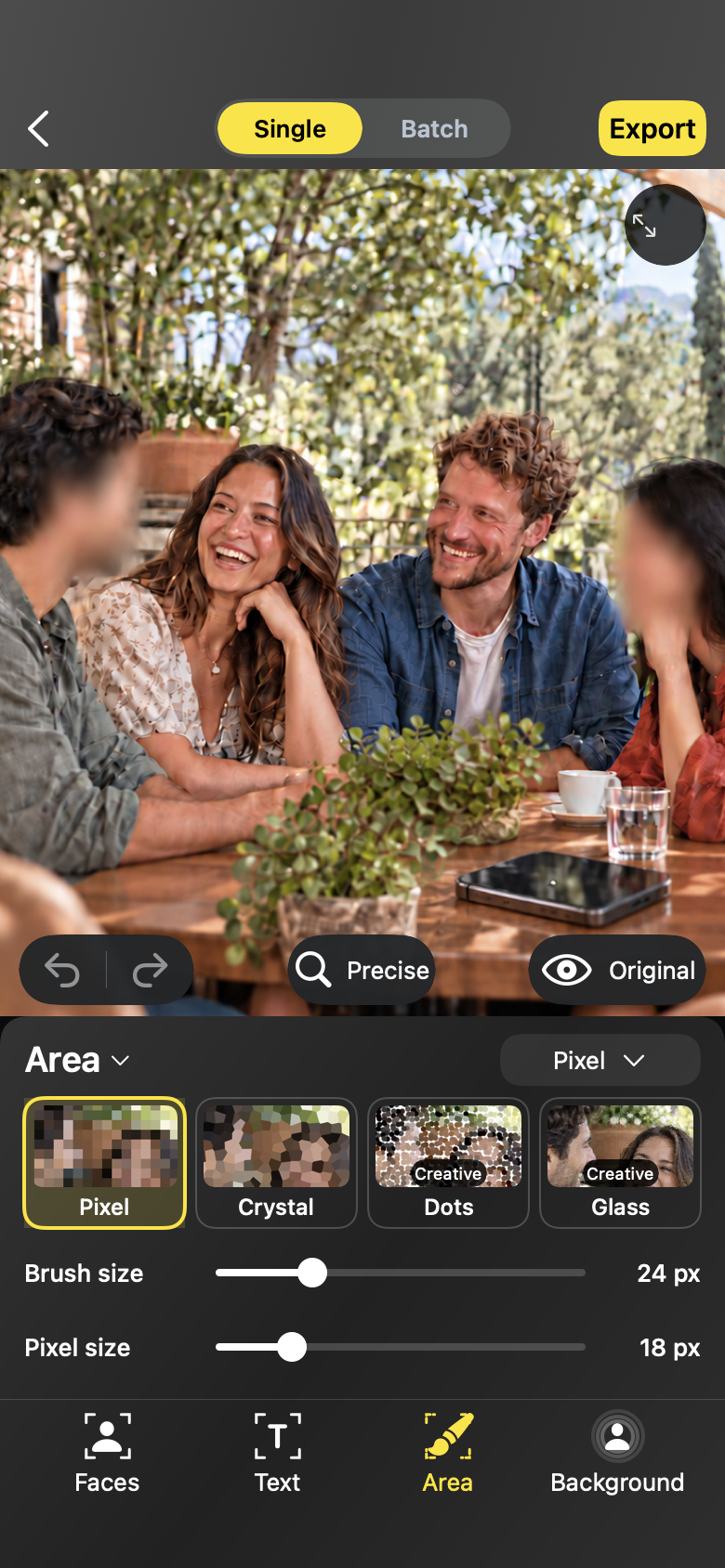
영역 가리기로 전환하고 브러시, 사각형, 자유형 모양 중에서 선택합니다. 브러시 크기는 세밀한 디테일에 맞게 조절할 수 있습니다.
02
디테일 가리기
해당 영역을 칠하거나 드래그합니다. 칠한 획은 현재 이펙트를 사용하며 다른 편집과 마찬가지로 실행 취소하거나 다시 실행할 수 있습니다.
03
복원하고 다듬기
너무 많이 칠한 경우 복원 영역으로 획 아래의 원본을 되돌립니다. 그다음 비교하고 새 사본을 내보냅니다.
영역 가리기
실제로 공유하는 사진을 위해 만들었습니다
- 메시지나 개인정보가 보이는 화면
- 거리·주차 사진 속 번호판
- 배송 라벨, 문서, 책상 위의 메모
영역 가리기
궁금한 점, 명쾌하게 답합니다
- 수동 편집은 현재 사진에만 적용되며 일괄 작업에서 다른 사진으로 복사되지 않습니다.
- 칠한 획은 사진별로 저장되므로 실행 취소는 편집 중인 사진에만 영향을 줍니다.
FAQ
궁금한 점, 명쾌하게 답합니다
수동 도구와 얼굴 감지를 함께 쓸 수 있나요?
가능합니다. 얼굴 덮기, 텍스트 블록, 칠한 영역이 같은 편집 안에 공존하며, 각 영역마다 다른 이펙트를 지정할 수 있습니다.
잘못된 곳을 칠했는데 수정할 수 있나요?
가능합니다. 실행 취소로 획을 지우고, 복원 영역으로 필요한 곳의 원본을 정확히 되돌릴 수 있습니다.
에디터