
얼굴 블러
얼굴을 감지하고 한 번의 탭으로 가리기
사람이 많은 사진도 몇 초 만에 공유 가능한 사진으로.
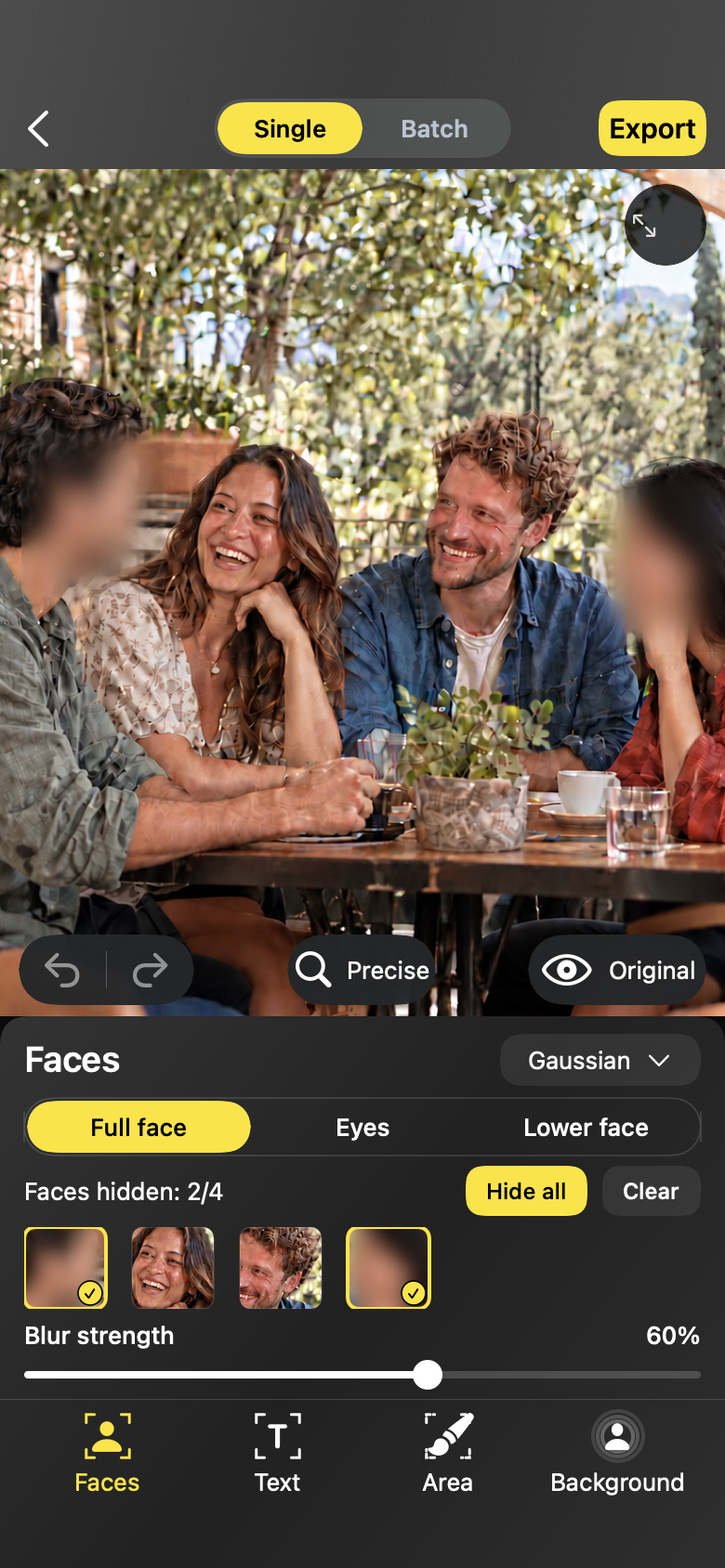
Blur Photo가 사진 속 얼굴을 찾아 각 얼굴을 카드로 보여줍니다. 가릴 얼굴을 탭하면 즉시 덮이며, 얼굴을 얼마나 가릴지도 직접 정합니다.
- 각 얼굴을 개별적으로 선택
- 얼굴 전체, 눈만, 또는 얼굴 아래쪽만 가리기
- 블러·픽셀·단색 덮기 — 실행 취소와 다시 실행 언제든 가능
온디바이스 · 원본 보존
Blur Photo가 사진 속 얼굴과 텍스트를 찾아줍니다. 한 번의 탭으로 가리거나, 원하는 곳을 직접 칠하거나, 배경 전체를 흐리게 처리할 수 있습니다. 내보내는 것은 깨끗한 전체 해상도 사본이며, 촬영한 원본 사진은 그대로 유지됩니다.
사진 한 장 편집은 무료 · iPhone
에디터
모든 작업이 하나의 다크룸 스타일 에디터에서 이루어집니다. 얼굴과 텍스트를 감지하고, 원하는 영역을 칠하고, 배경을 흐리게 하고, 이펙트를 고른 뒤 비교하고 내보냅니다.
얼굴 블러
사람이 많은 사진도 몇 초 만에 공유 가능한 사진으로.
Blur Photo가 사진 속 얼굴을 찾아 각 얼굴을 카드로 보여줍니다. 가릴 얼굴을 탭하면 즉시 덮이며, 얼굴을 얼마나 가릴지도 직접 정합니다.
텍스트 가리기
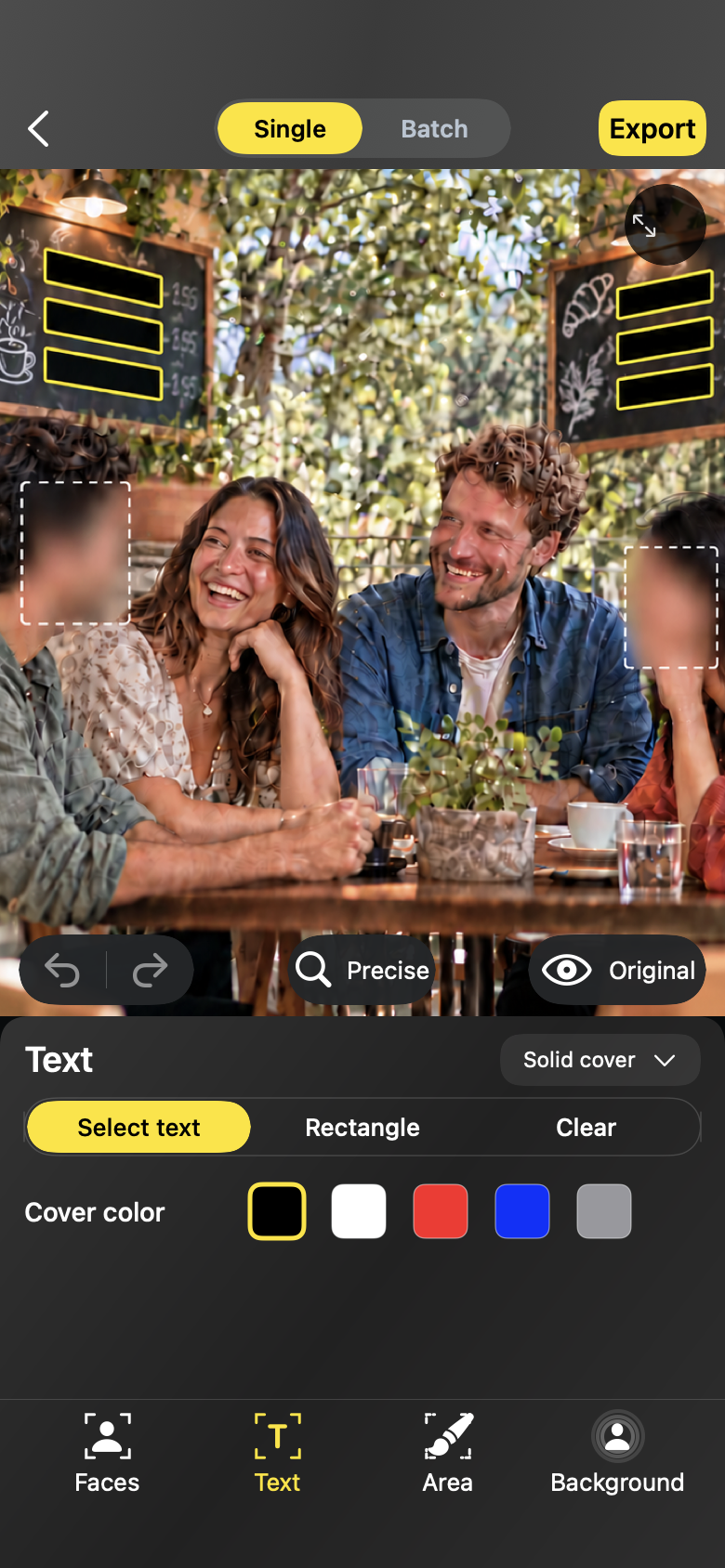
화면, 라벨, 서류 — 한 번의 탭으로 읽을 수 없게.
Blur Photo가 사진에서 텍스트를 검색해 모든 줄을 선택 가능한 블록으로 만듭니다. 블록을 탭해 화면의 메시지, 라벨의 주소, 문서의 이름을 가릴 수 있습니다.
영역 가리기
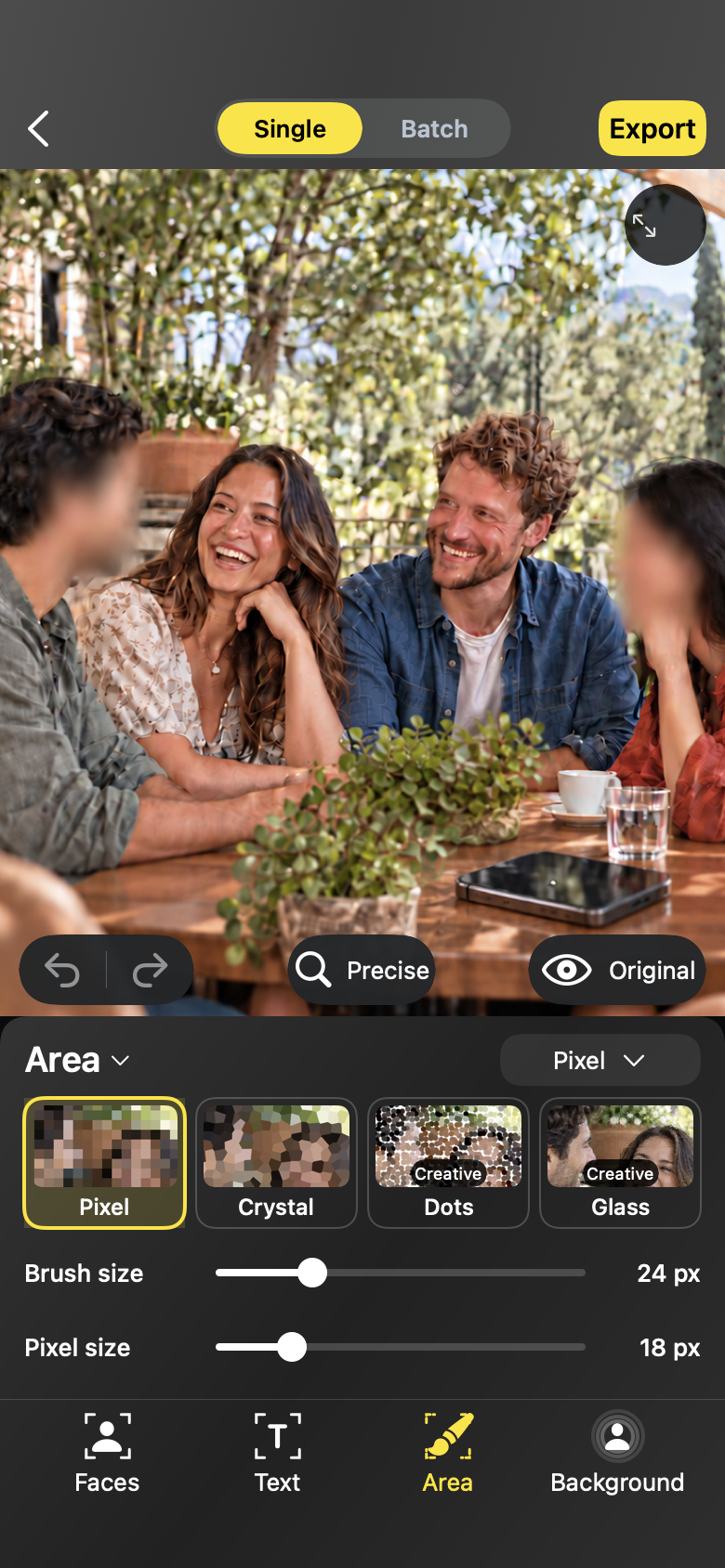
화면, 번호판, 타투 — 손으로 뭐든지 가립니다.
디테일을 브러시로 칠하거나, 사각형을 드래그하거나, 자유형 모양을 그립니다. 너무 많이 칠한 경우 복원 영역으로 획 아래의 원본을 되돌릴 수 있습니다.
배경 블러
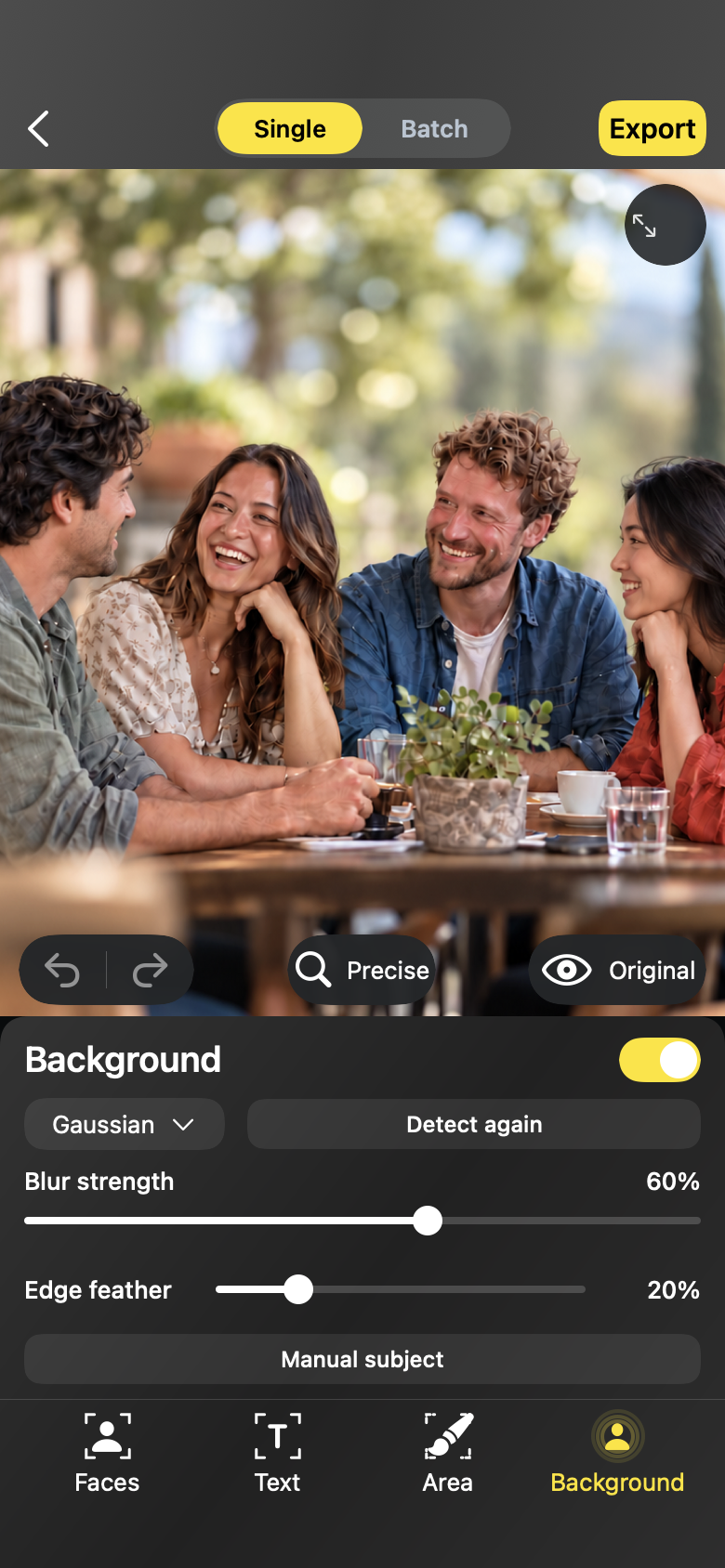
뒤 배경이 아니라 인물에 시선이 가도록.
Blur Photo가 기기에서 피사체와 배경을 분리합니다. 자동 피사체는 한 번의 탭으로 찾아주고, 수동 피사체로 선택을 다듬은 뒤 배경을 원하는 이펙트로 덮을 수 있습니다.
이펙트
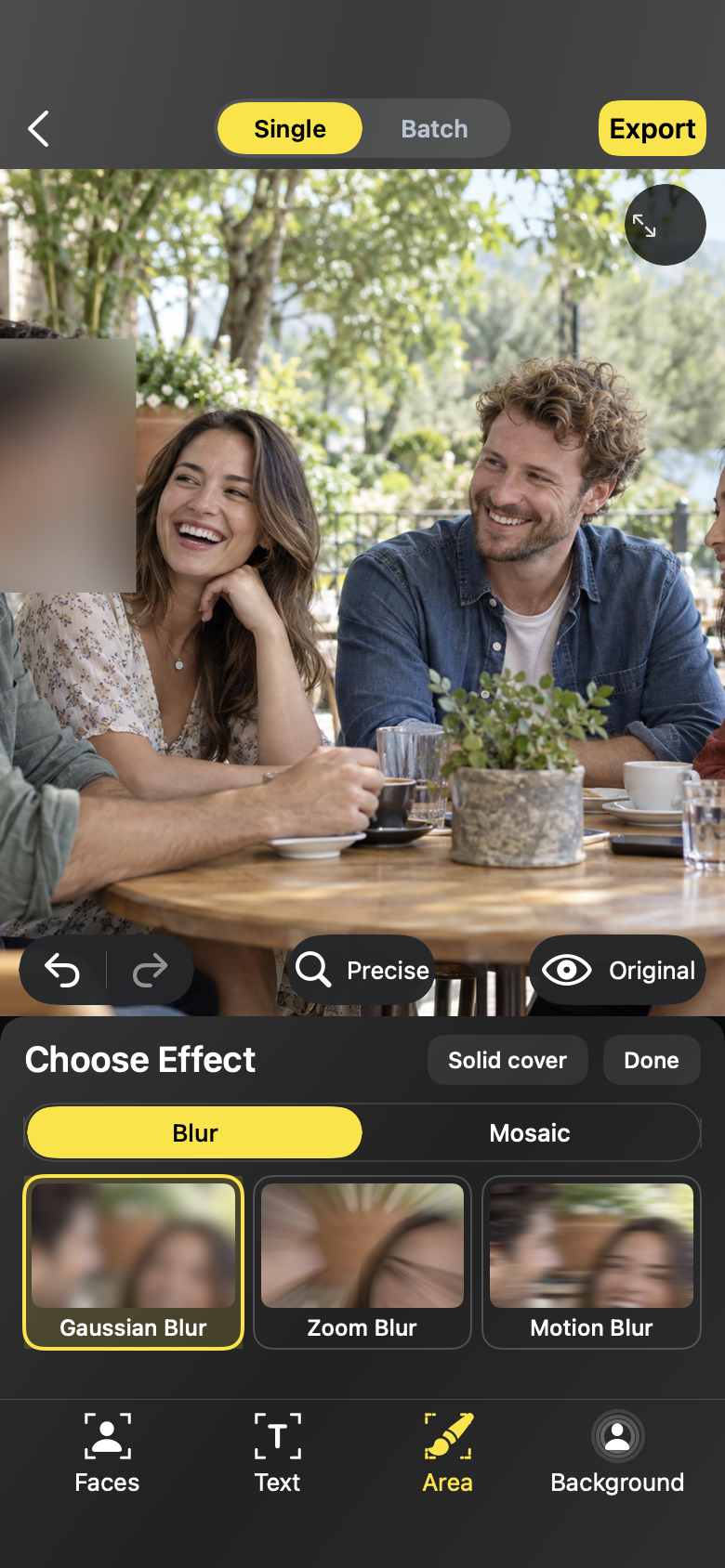
은은한 블러부터 완전히 덮는 단색까지 — 가리는 정도를 직접 정하세요.
모든 도구가 하나의 이펙트 라이브러리를 사용하며 블러, 모자이크, 크리에이티브로 분류됩니다: 가우시안 블러, 픽셀, 단색 덮기, 줌 블러, 모션 블러, 크리스탈, 도트, 글래스 — 각각 강도와 디테일을 실시간으로 조절할 수 있습니다.
일괄 검토
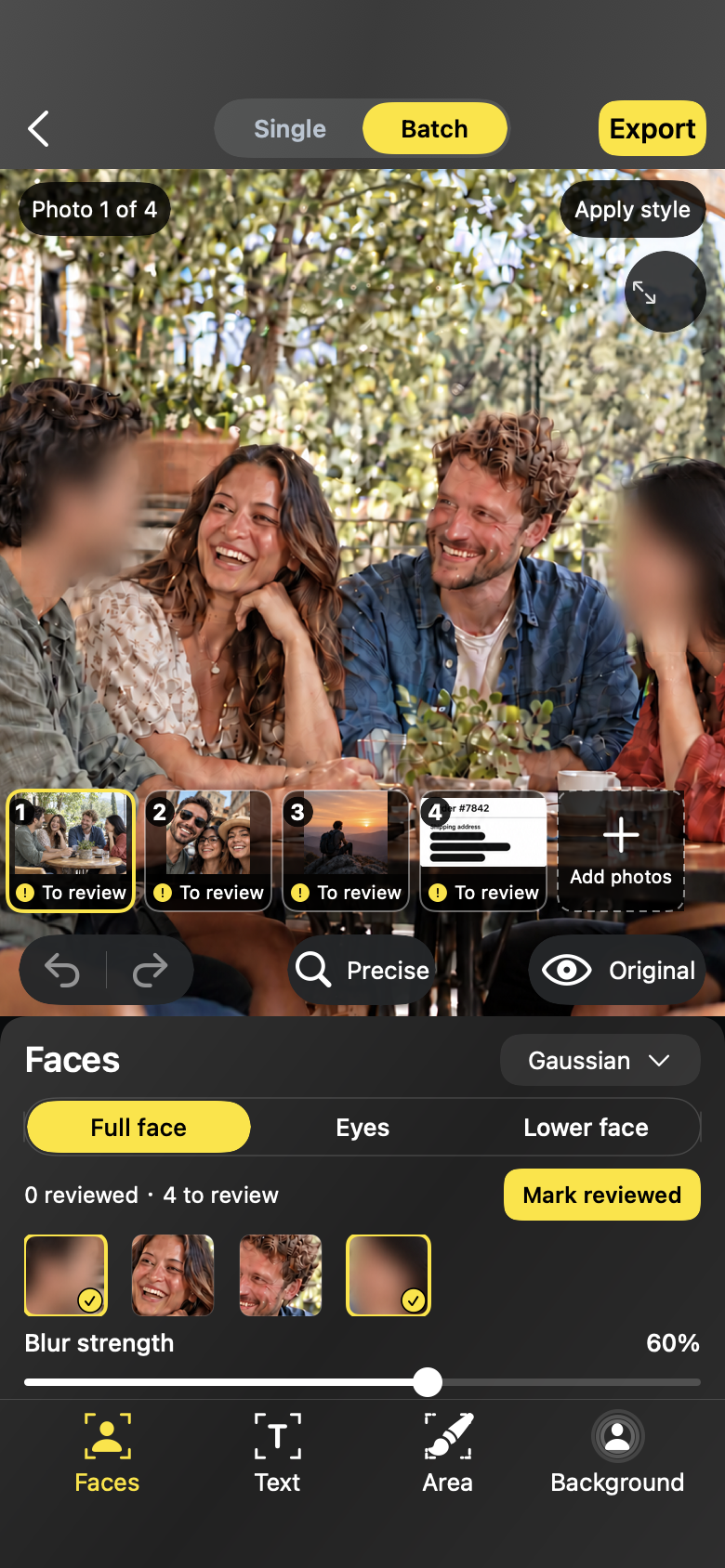
세트 전체에 덮기를 적용하고 모든 사진을 확인하세요.
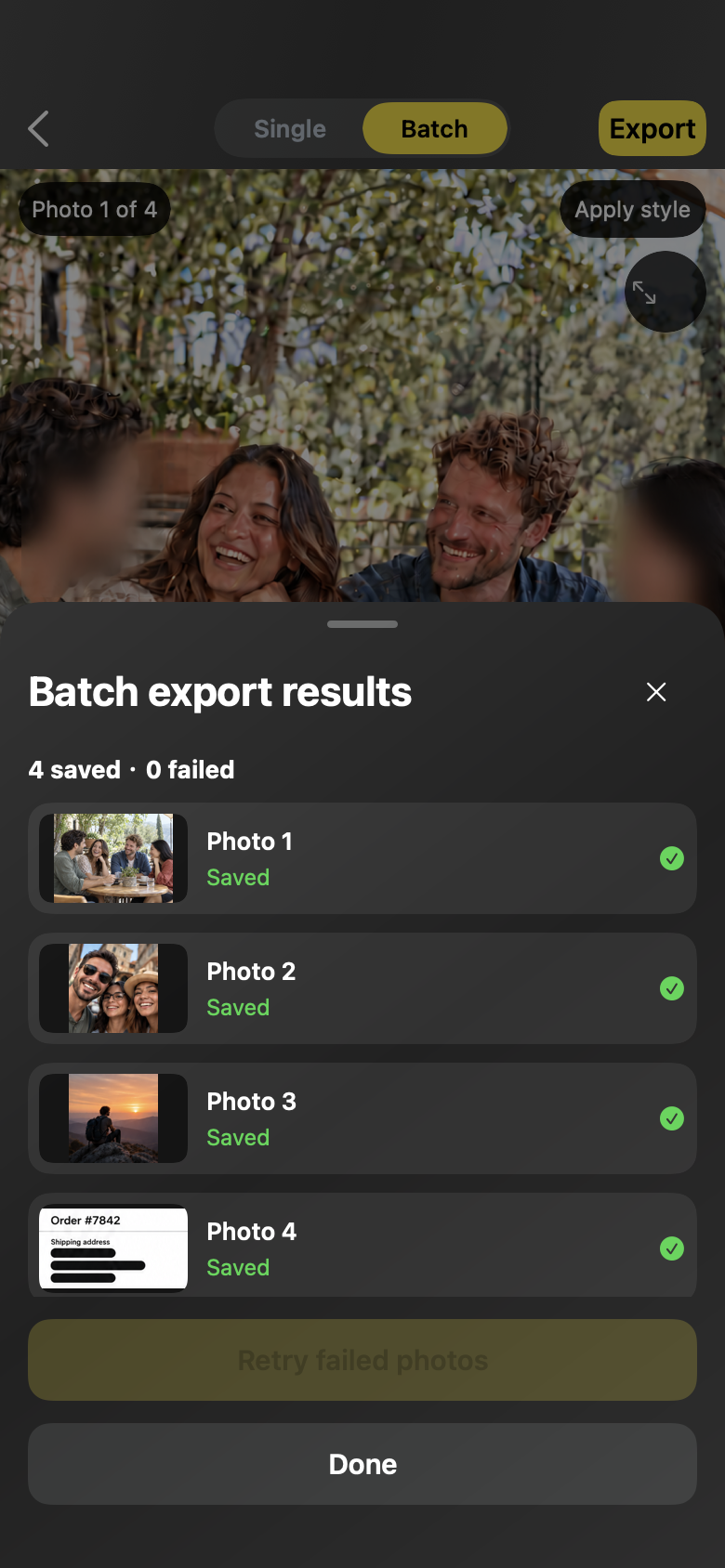
사진 한 장을 편집해 그 이펙트를 나머지 일괄에 적용하고, 저장 전에 검토 단계를 거칩니다. 일괄 내보내기는 Blur Photo Pro에 포함됩니다.
비교 및 내보내기
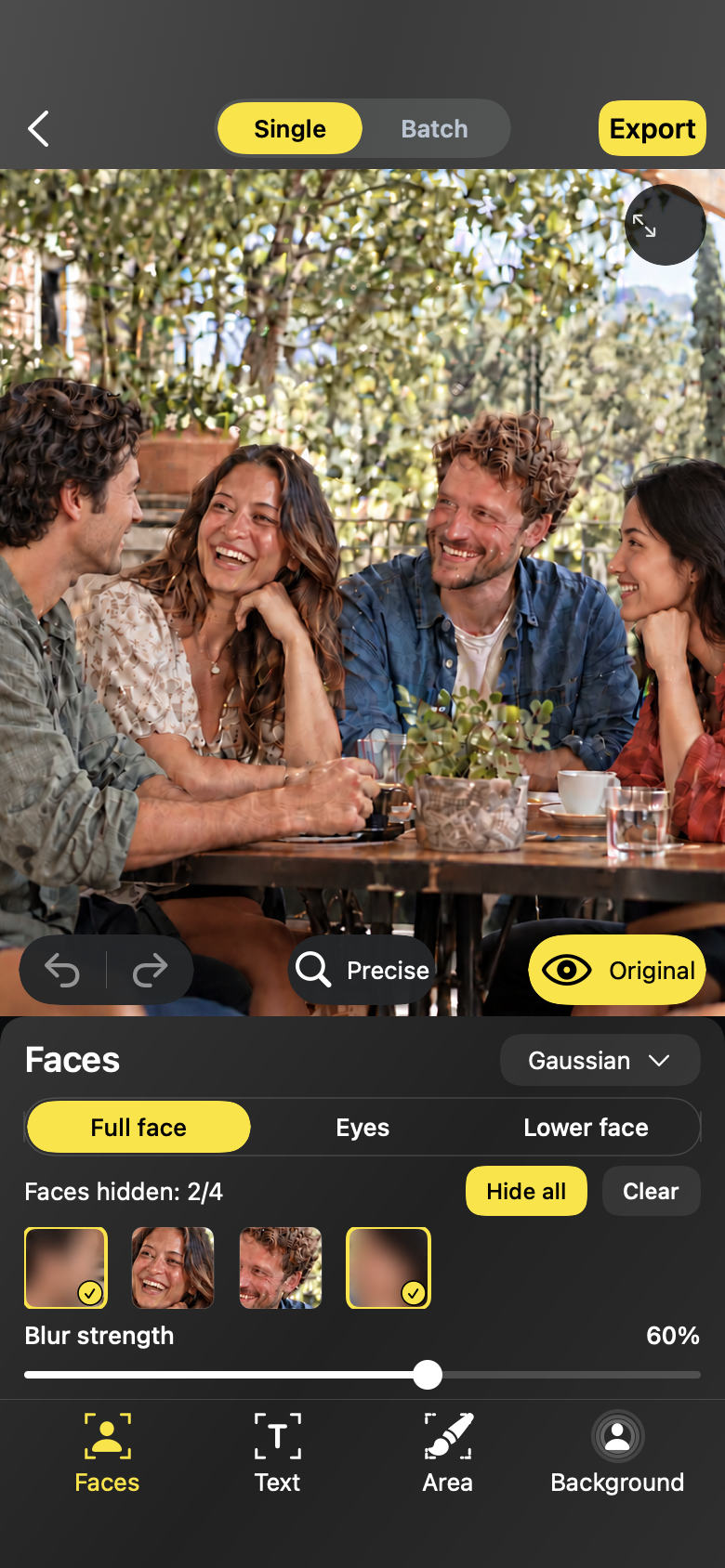
무엇이 바뀌고 무엇이 그대로인지 알고 공유하세요.
확정하기 전에 길게 눌러 원본과 비교할 수 있습니다. 내보내기는 선택한 품질로 새 전체 해상도 JPEG를 저장합니다. 위치 정보는 기본적으로 제거되며 설정에서 포함하도록 선택할 수 있습니다.
워크플로
계정도, 업로드도 없습니다. 사진을 고르고, 가릴 곳을 가리고, 결과를 확인하고, 사본을 저장합니다.
01
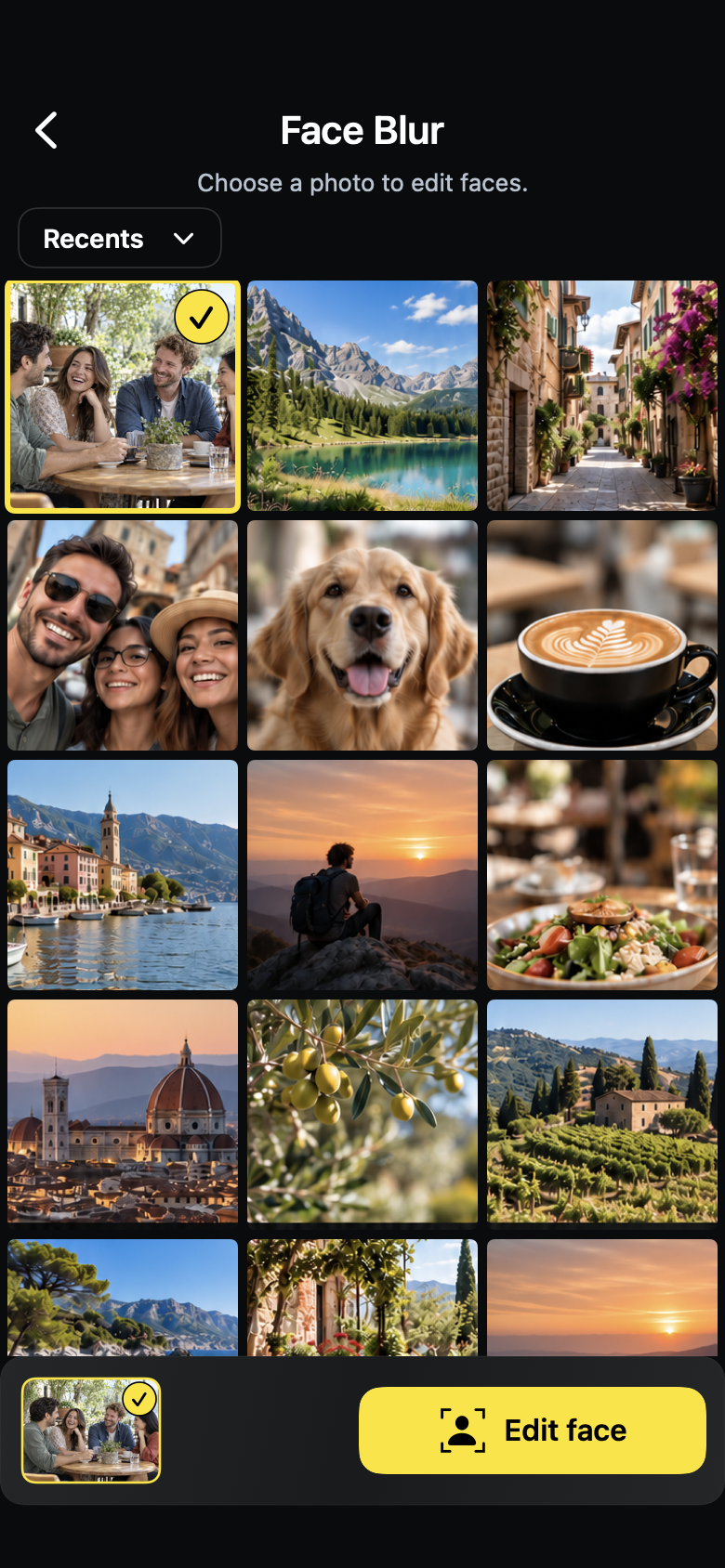
사진 보관함에서 한 장 또는 여러 장을 선택합니다. 아무것도 업로드되지 않으며 편집은 iPhone에서 이루어집니다.
02
감지된 얼굴이나 텍스트 블록을 탭하고, 영역 가리기로 칠하고, 배경을 흐리게 한 뒤 원하는 이펙트를 선택합니다.
03
길게 눌러 원본을 편집한 사진과 나란히 확인하고, 필요 이상으로 가려진 곳이 없는지 점검합니다.
04
새로운 전체 해상도 JPEG 사본을 저장합니다. 원본 사진은 사진 보관함에 그대로 보존됩니다.
사용 사례
Blur Photo는 얼굴이나 디테일이 사진과 함께 전달되어서는 안 되는 순간을 중심으로 만들어졌습니다.
멋진 거리 사진, 식당 테이블, 해변에서의 하루 — 프레임 안에 낯선 사람이 있고 그들의 얼굴을 공개하고 싶지 않습니다.
사진 가져오기 → 가릴 얼굴 탭 → 비교 → 깨끗한 사본 내보내기.
사진의 분위기는 유지되고, 사진 속 인물의 프라이버시는 지켜집니다.
지나가는 사람을 노출하지 않고 게시하기일부는 공개해도 괜찮고 일부는 원치 않는 팀 점심이나 가족 모임.
얼굴 감지 → 가릴 얼굴만 선택 → 이펙트 적용 → 일괄에서 사진마다 검토.
게시에 동의한 사람은 그대로 보이고, 나머지는 보이지 않습니다.
단체 사진, 선택적 프라이버시문제가 얼굴이 아닌 사진: 화면 속 메시지, 배송 라벨, 번호판, 테이블 위의 문서.
감지된 텍스트 블록을 탭하거나 영역 가리기를 열어 디테일을 칠함 → 비교 → 내보내기.
사진은 그대로 활용할 수 있고 민감한 정보는 읽을 수 없게 됩니다.
화면, 번호판, 서류 가리기가격
사진 한 장 편집은 계속 무료입니다. Blur Photo Pro는 일회성 구매 — 구독 없음.
무료
사진 한 장 편집은 계속 무료
사진을 가리고 내보내는 데 필요한 모든 것, 한 장씩.
평생 $9.99일회성 구매
한 번만 결제 · 구입 내역 복원 가능
사진 한 장 이상을 처리하는 분을 위해: 세트 전체에 대한 일괄 검토와 일괄 내보내기.
가격은 앱에 표시된 금액입니다. 구매는 App Store에서 처리됩니다.
FAQ
편집은 기기에서 수행됩니다. Blur Photo는 계정이 필요 없으며 사진을 처리하기 위해 업로드하지 않습니다.
아니요. 내보내기는 설정을 반영한 새 사본을 저장할 뿐, 원본 사진은 그대로 유지됩니다. 앱 전체에서 말하는 '원본 보존'이 바로 이 뜻입니다.
사진 한 장 편집은 얼굴 블러, 텍스트 가리기, 영역 가리기, 배경 블러, 모든 이펙트, 비교와 내보내기까지 무료입니다. 일괄 검토와 일괄 내보내기는 $9.99 일회성 구매인 Blur Photo Pro에 포함됩니다.
사본은 원래 해상도의 JPEG로 저장되며 품질(기본 95%)을 조정할 수 있습니다. 위치 정보는 기본적으로 제거되며 설정을 끄면 원본 GPS 좌표가 포함될 수 있습니다. 현재 다른 원본 메타데이터는 복사되지 않으며 원본도 수정되지 않습니다.
감지는 필수가 아닌 빠른 방법입니다. 영역 가리기로 브러시, 사각형, 자유형 모양으로 직접 가리고, 텍스트 가리기로 감지된 텍스트를 블록 단위로 가릴 수 있습니다.
앱 인터페이스는 영어와 중국어 간체로 제공되며, 시스템 언어를 따르도록 설정할 수도 있습니다.
준비되면 시작하세요
Blur Photo를 내려받아 1분 안에 사진을 편집하고, 망설임 없이 공유하세요.
온디바이스 · 원본 보존